


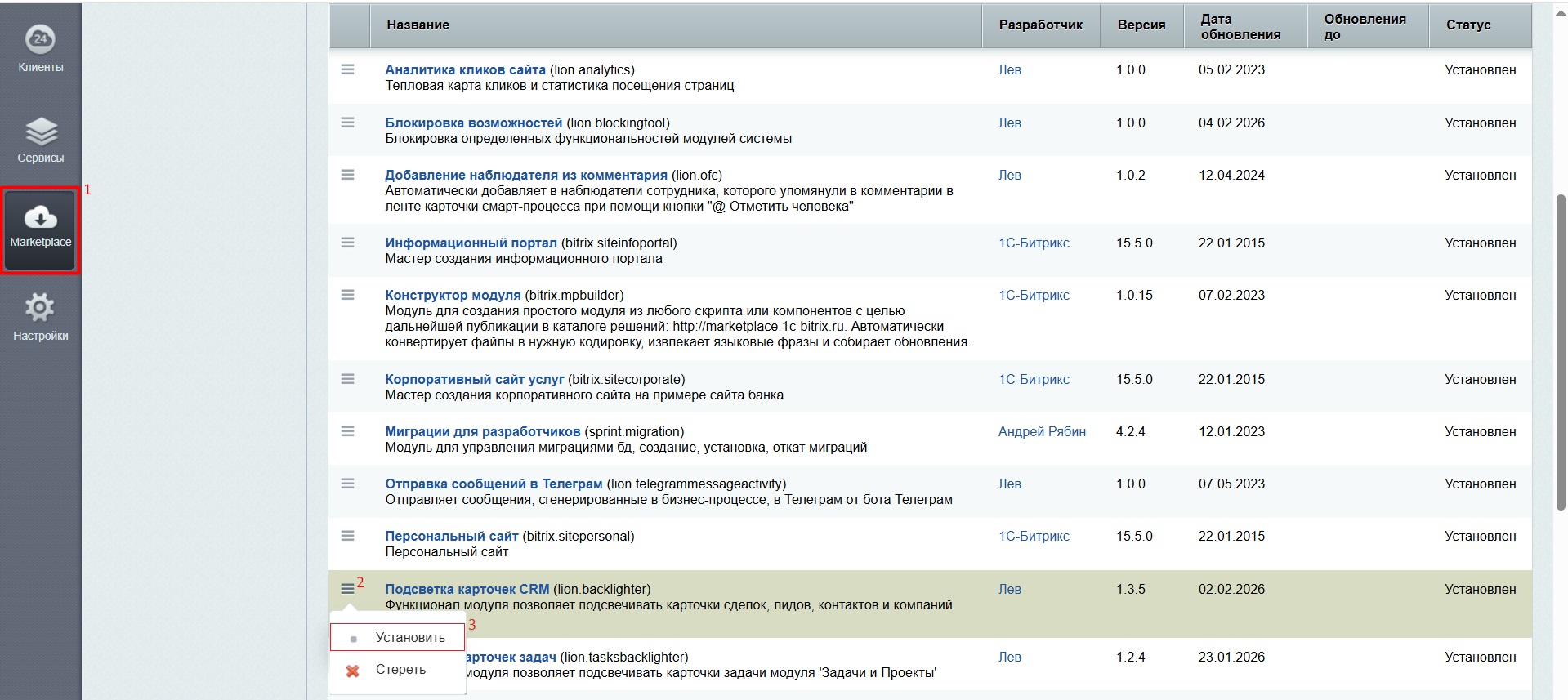
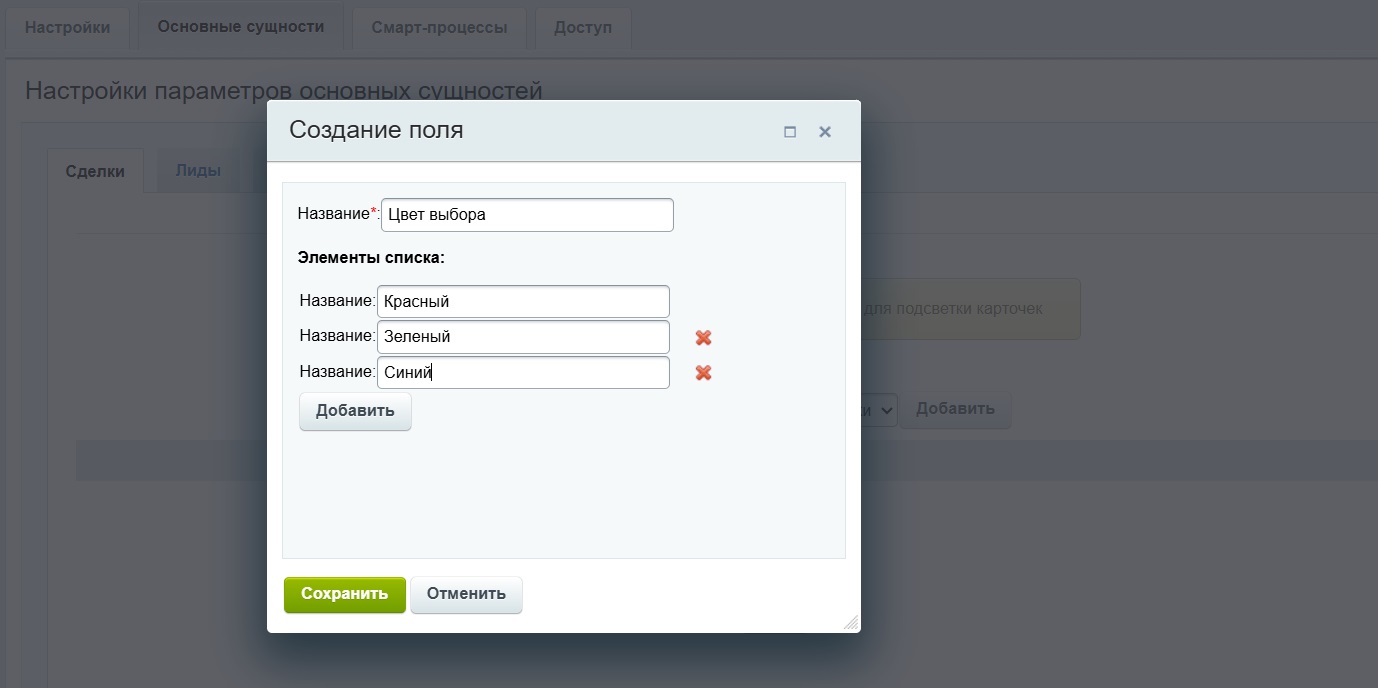
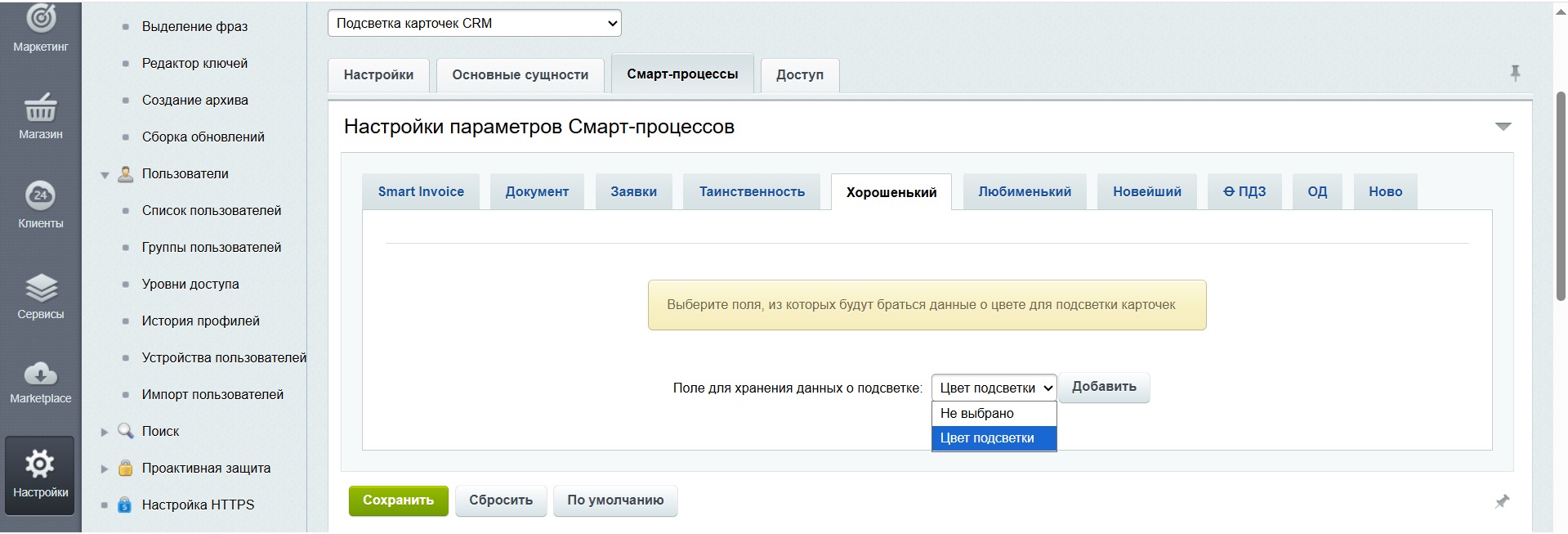
Описание функционала сайта:
Общие сведения
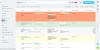
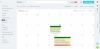
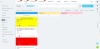
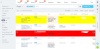
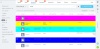
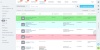
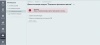
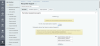
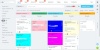
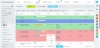
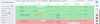
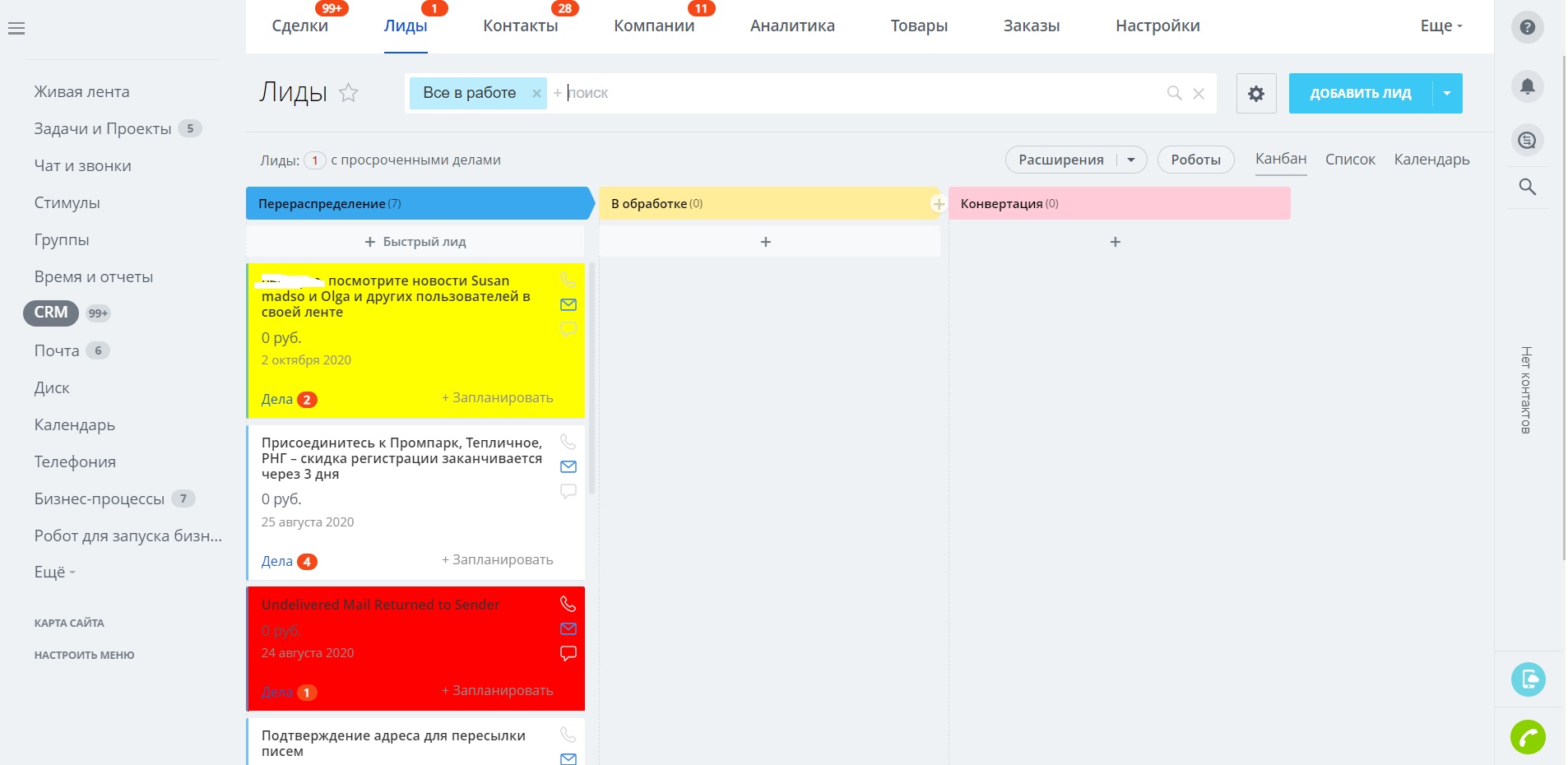
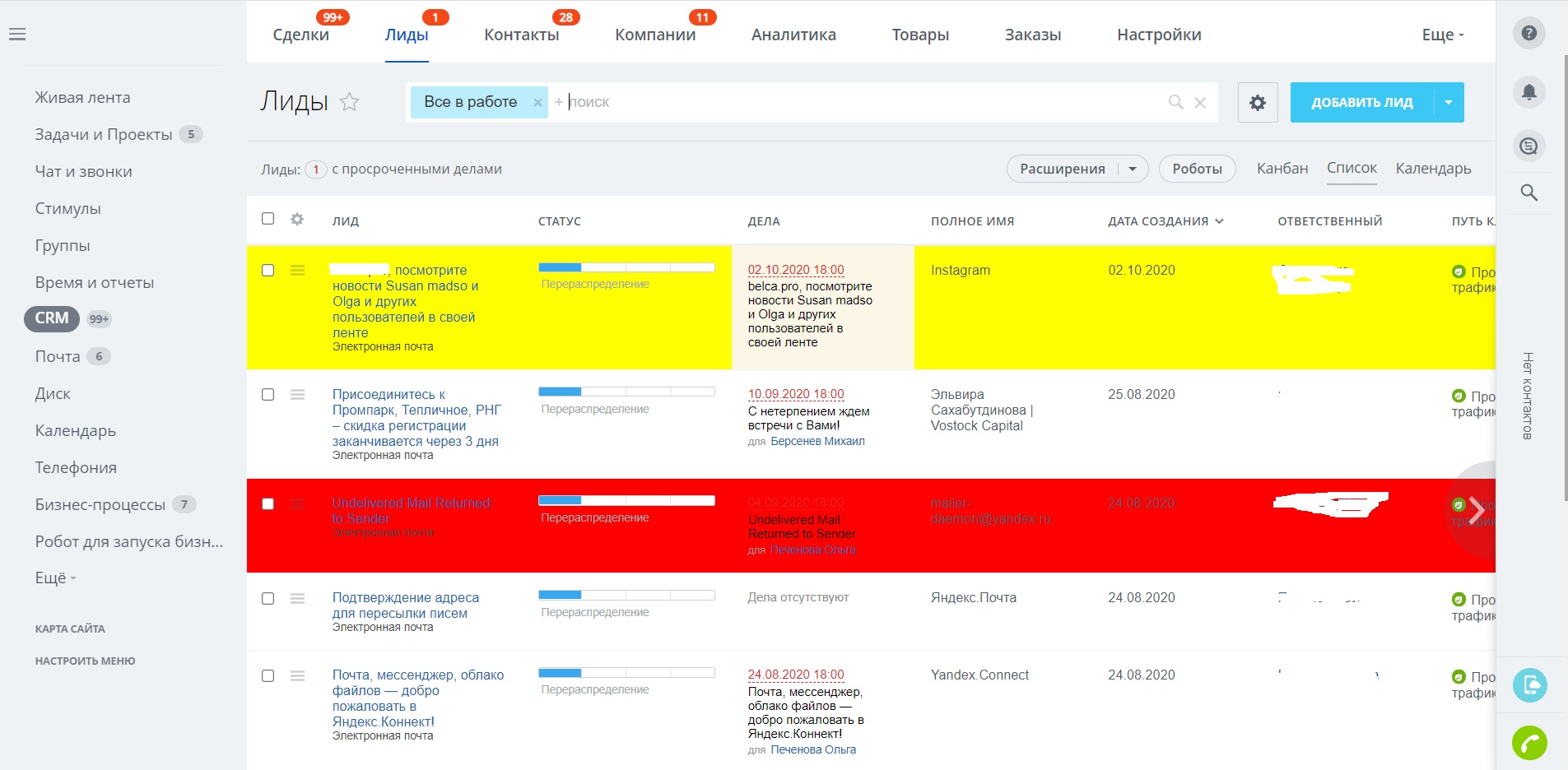
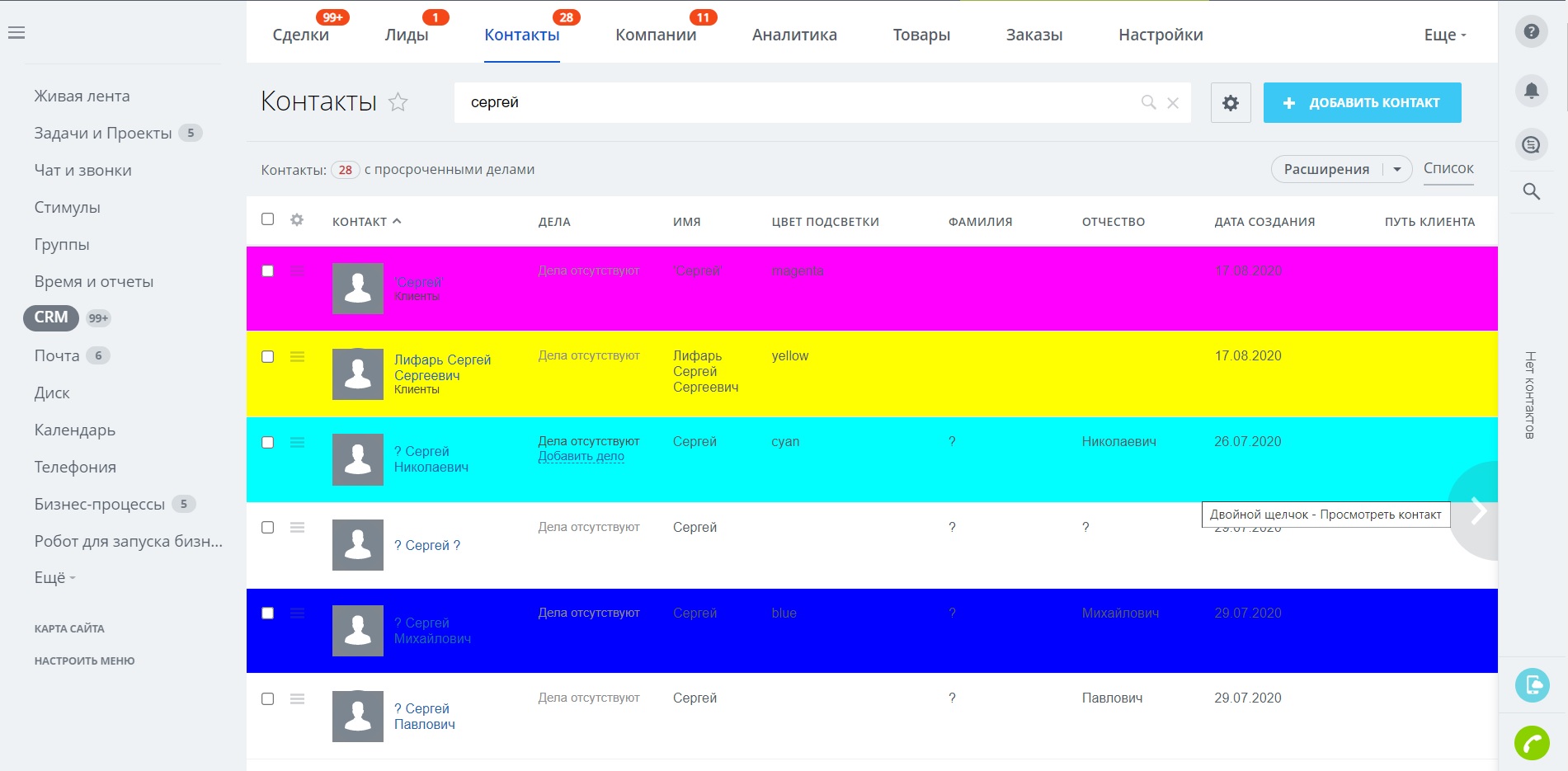
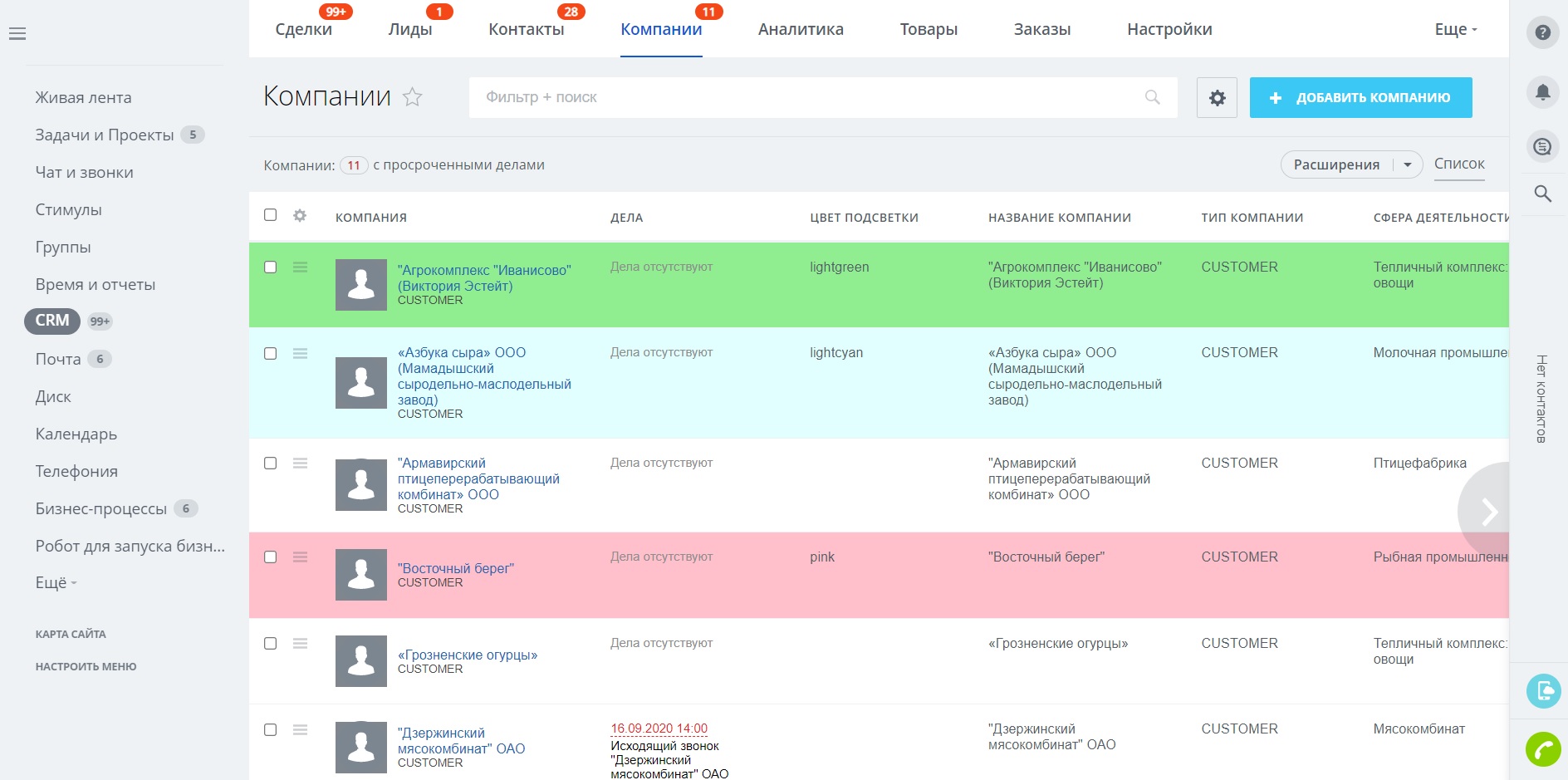
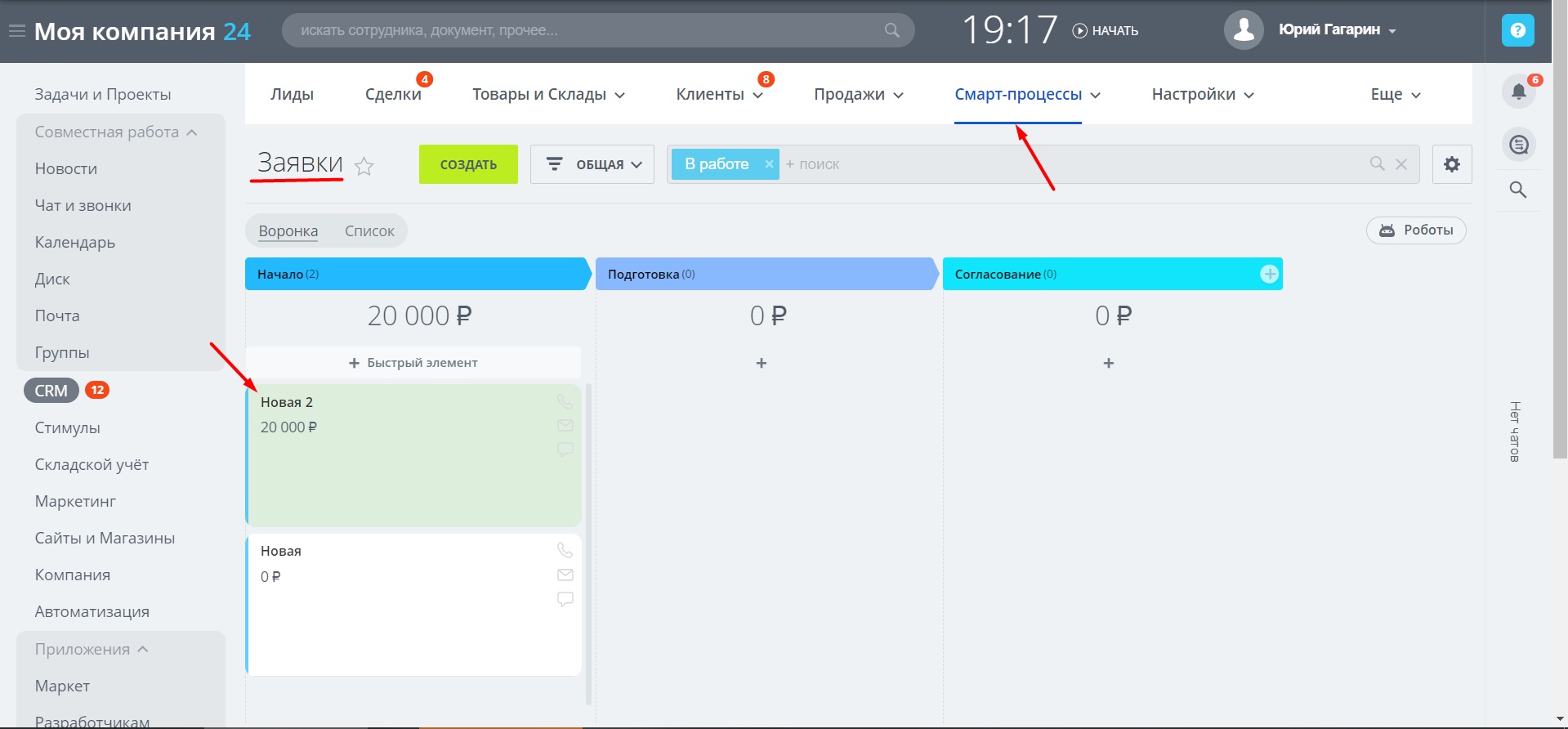
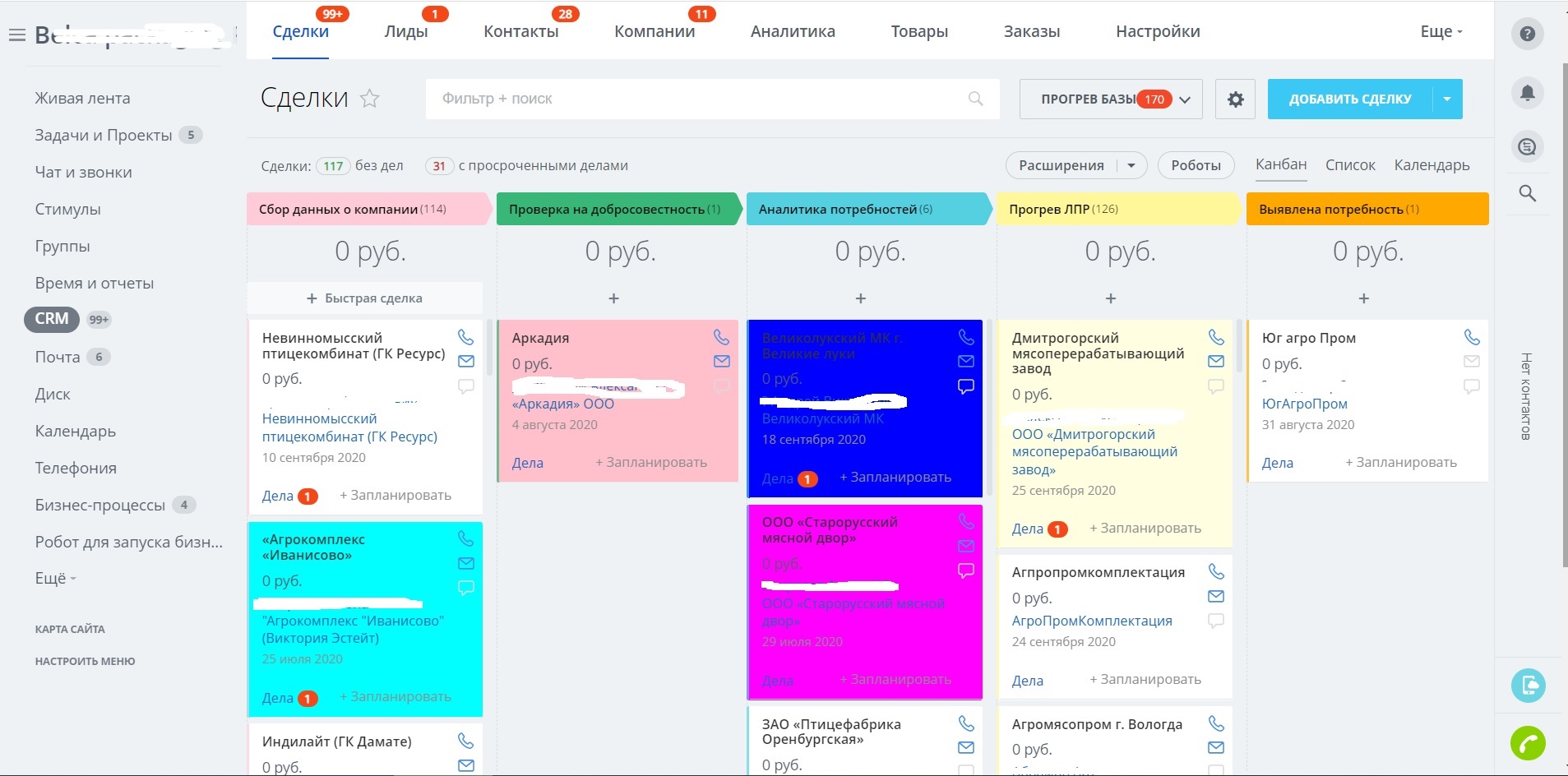
Функционал модуля позволяет подсвечивать (раскрашивать) карточки сущностей CRM (лиды, контакты, сделки, компании и смарт-процессы) во всех представлениях («Список», «Воронки» («Канбан»), «Дела» и «Календарь»). На рисунках ниже показаны подсвеченные карточки сделок в разных представлениях.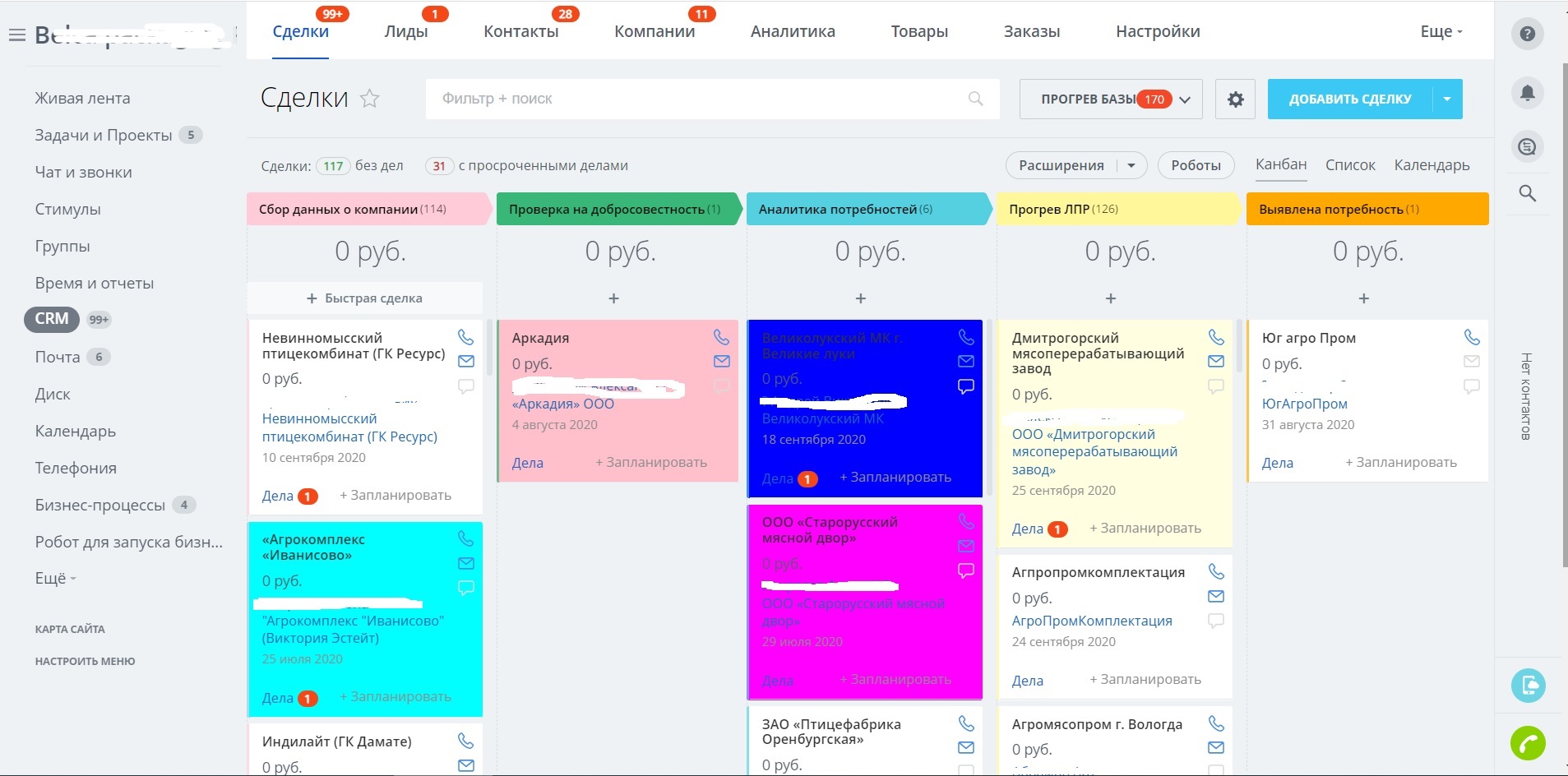
Рис. 1 - Пример отображения подсвеченных карточек сделок в представлении «Канбан»
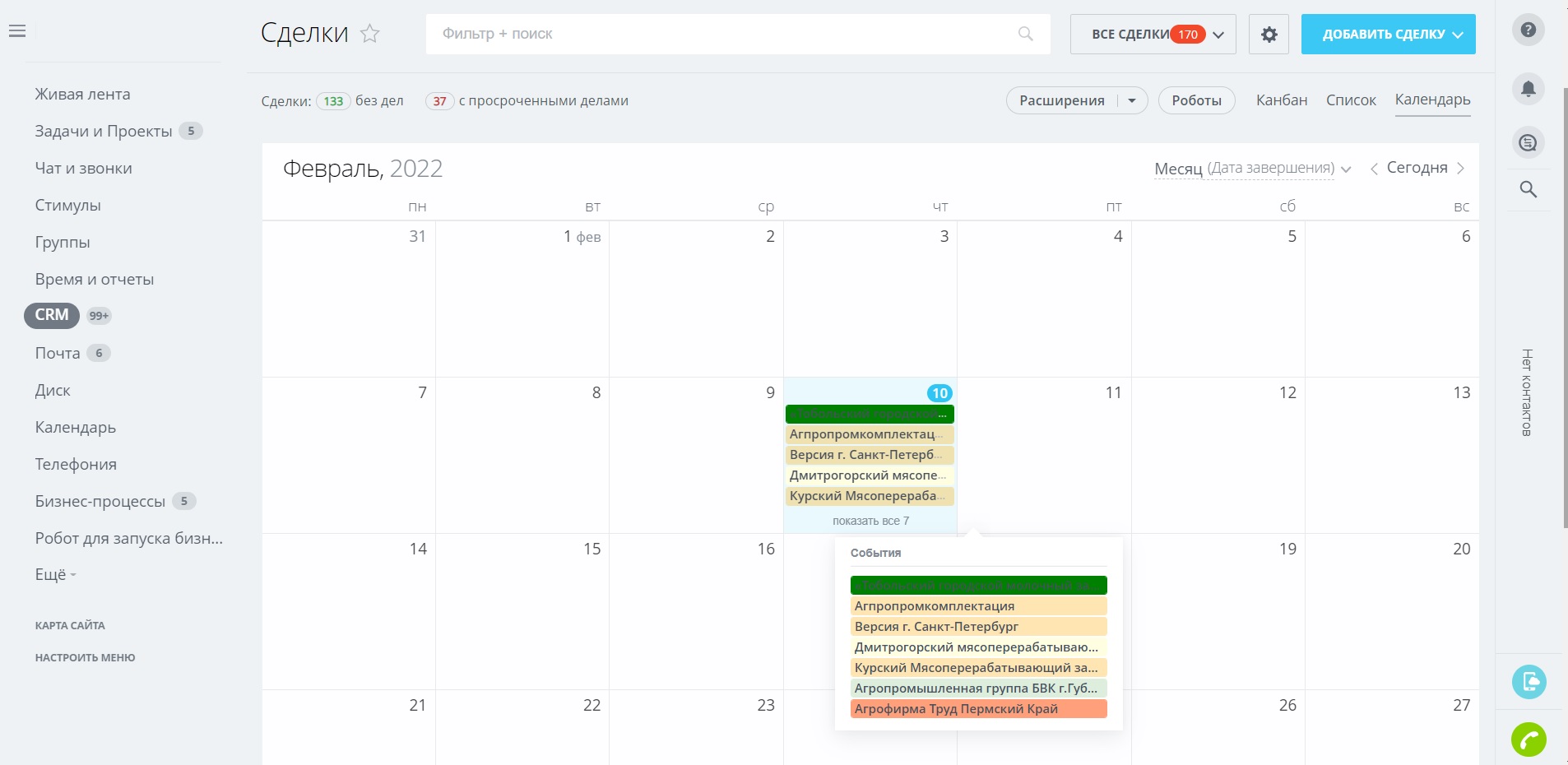
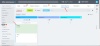
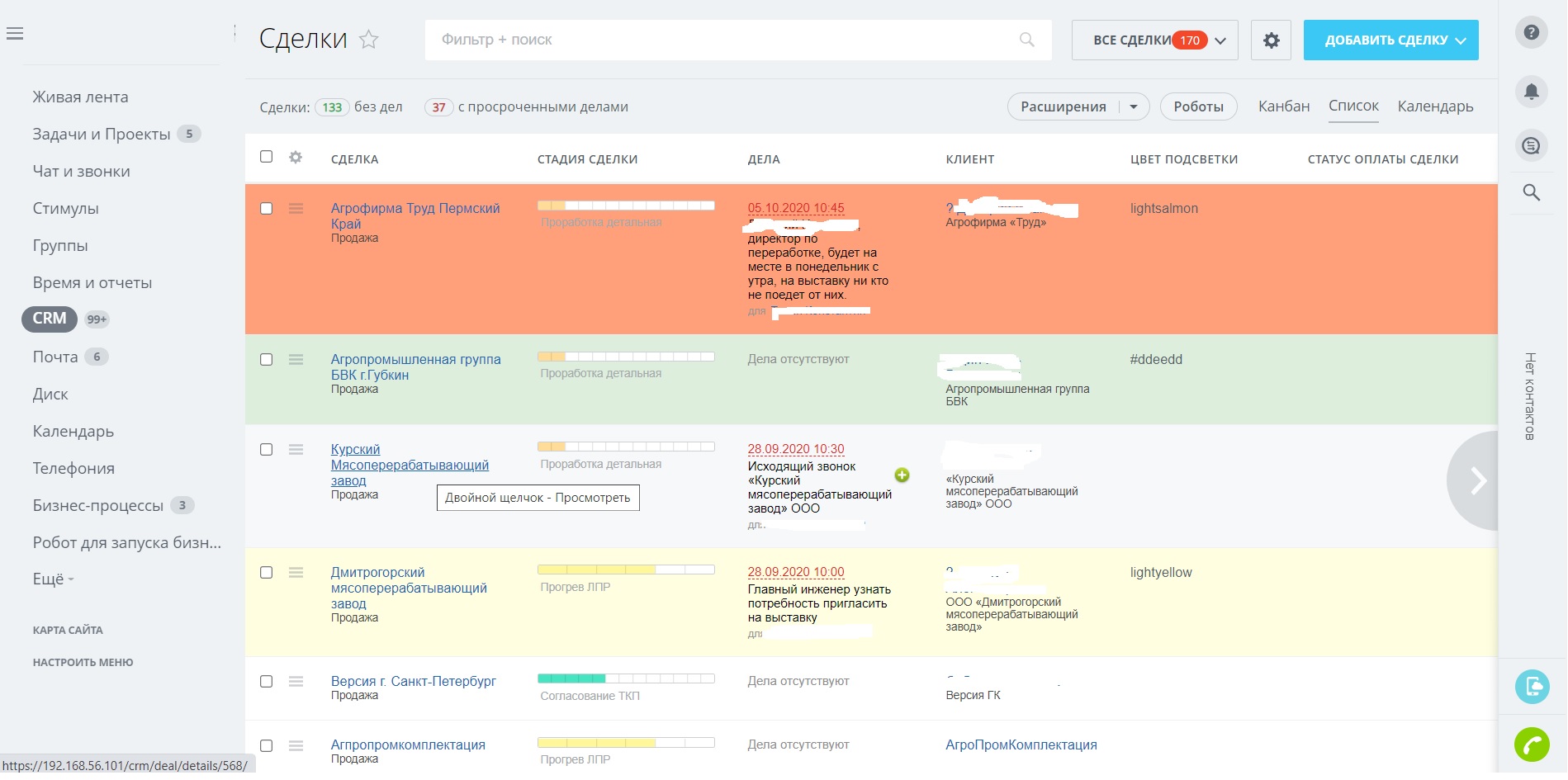
Рис. 2 - Пример отображения подсвеченных карточек сделок в представлении «Календарь»
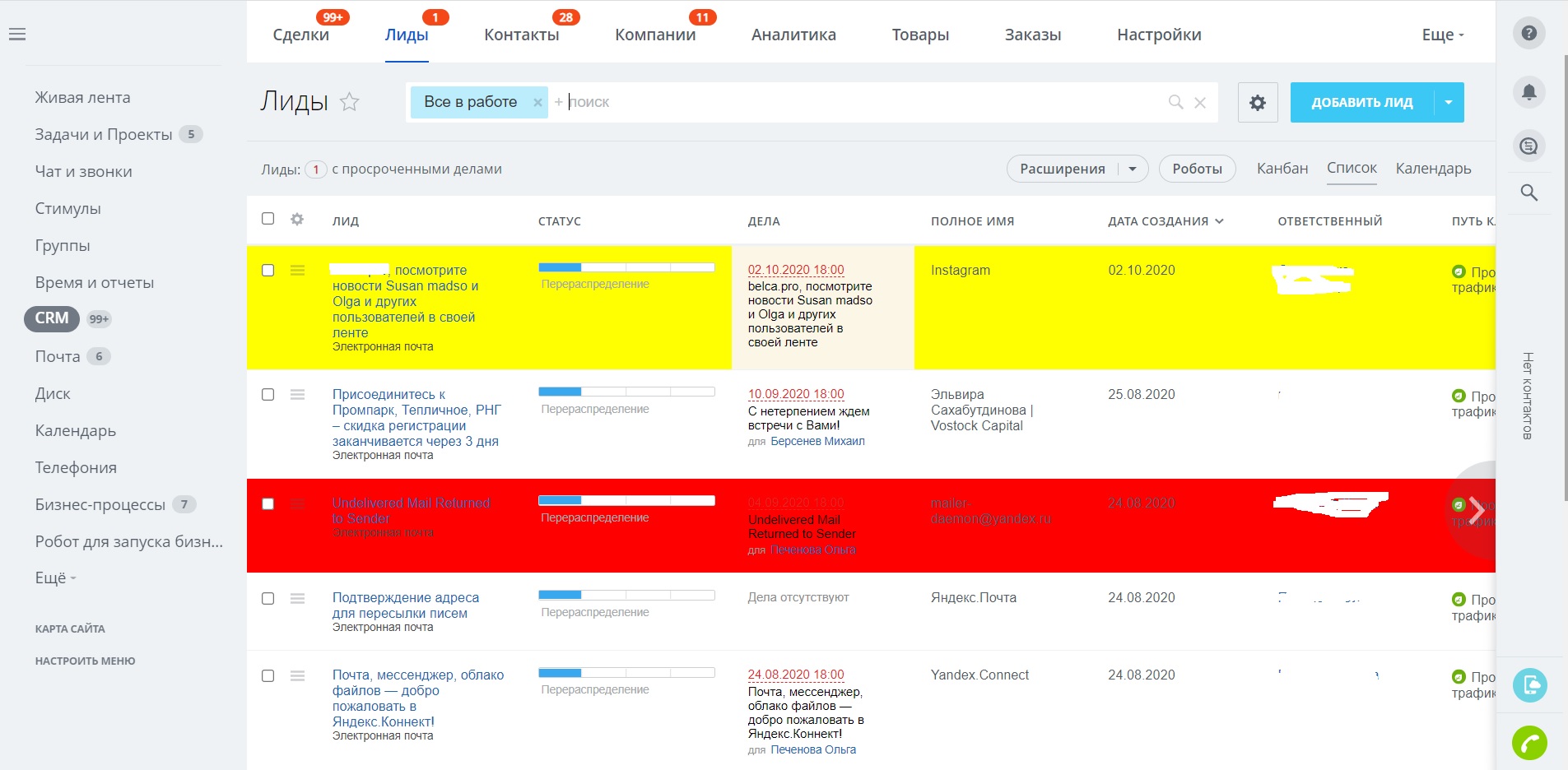
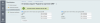
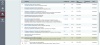
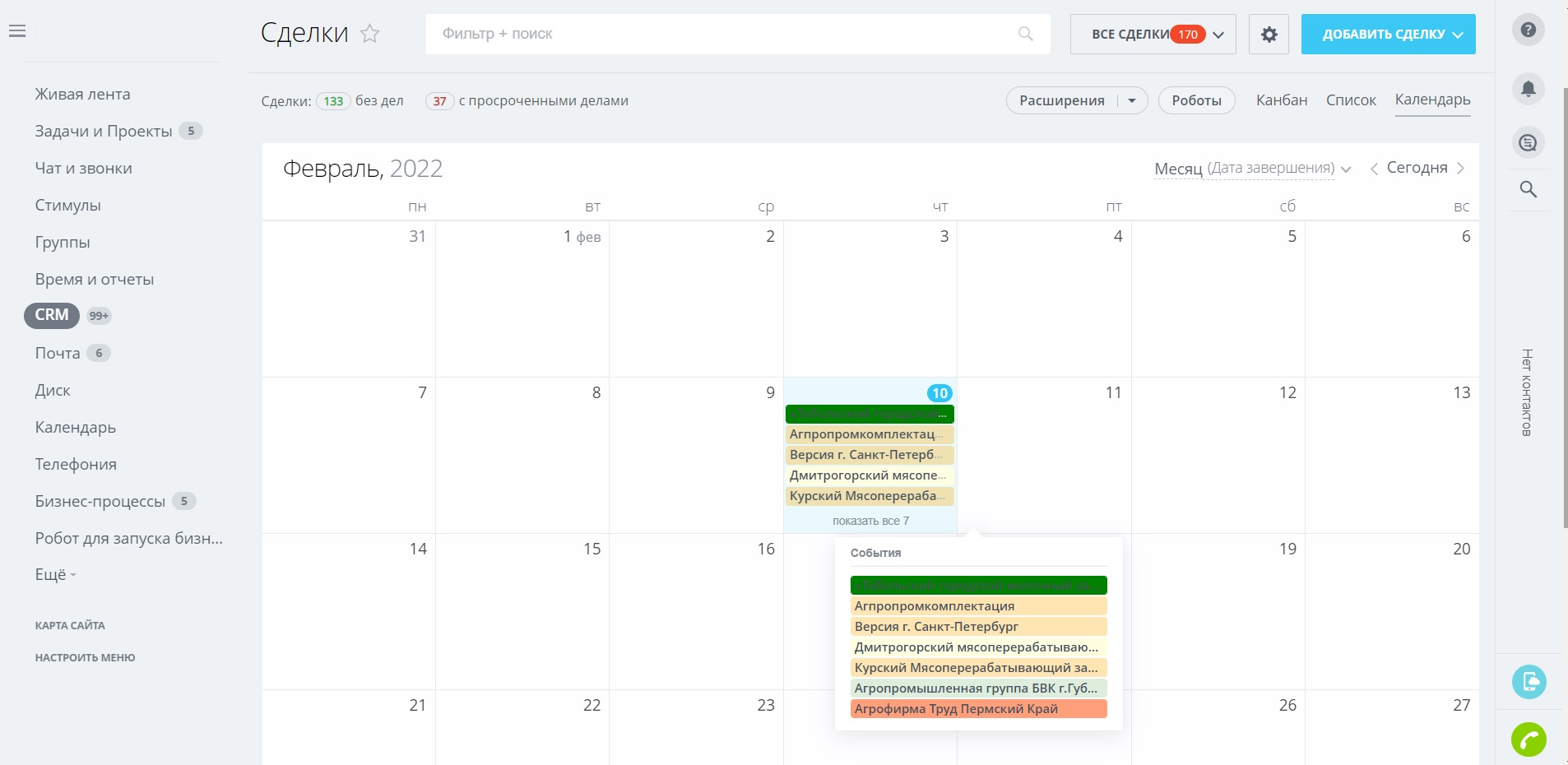
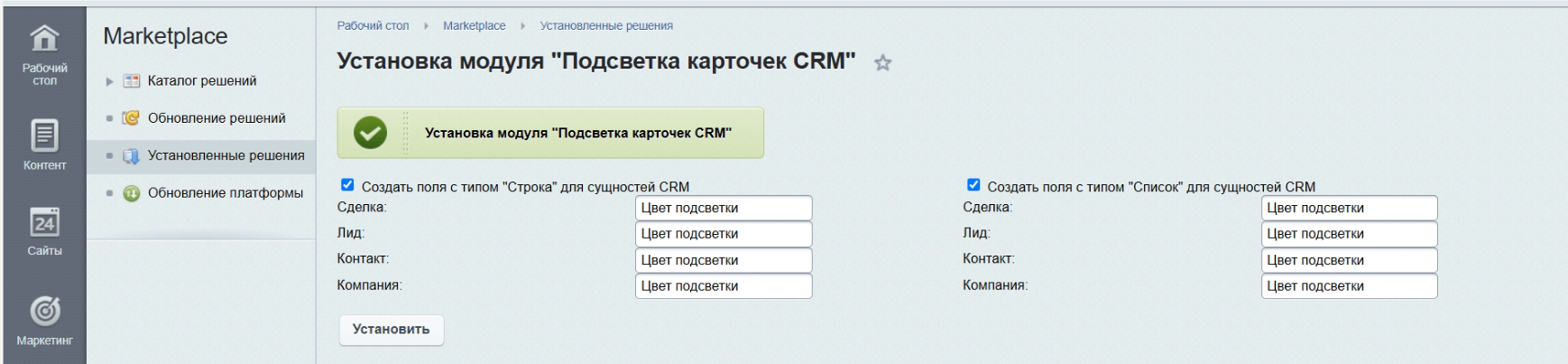
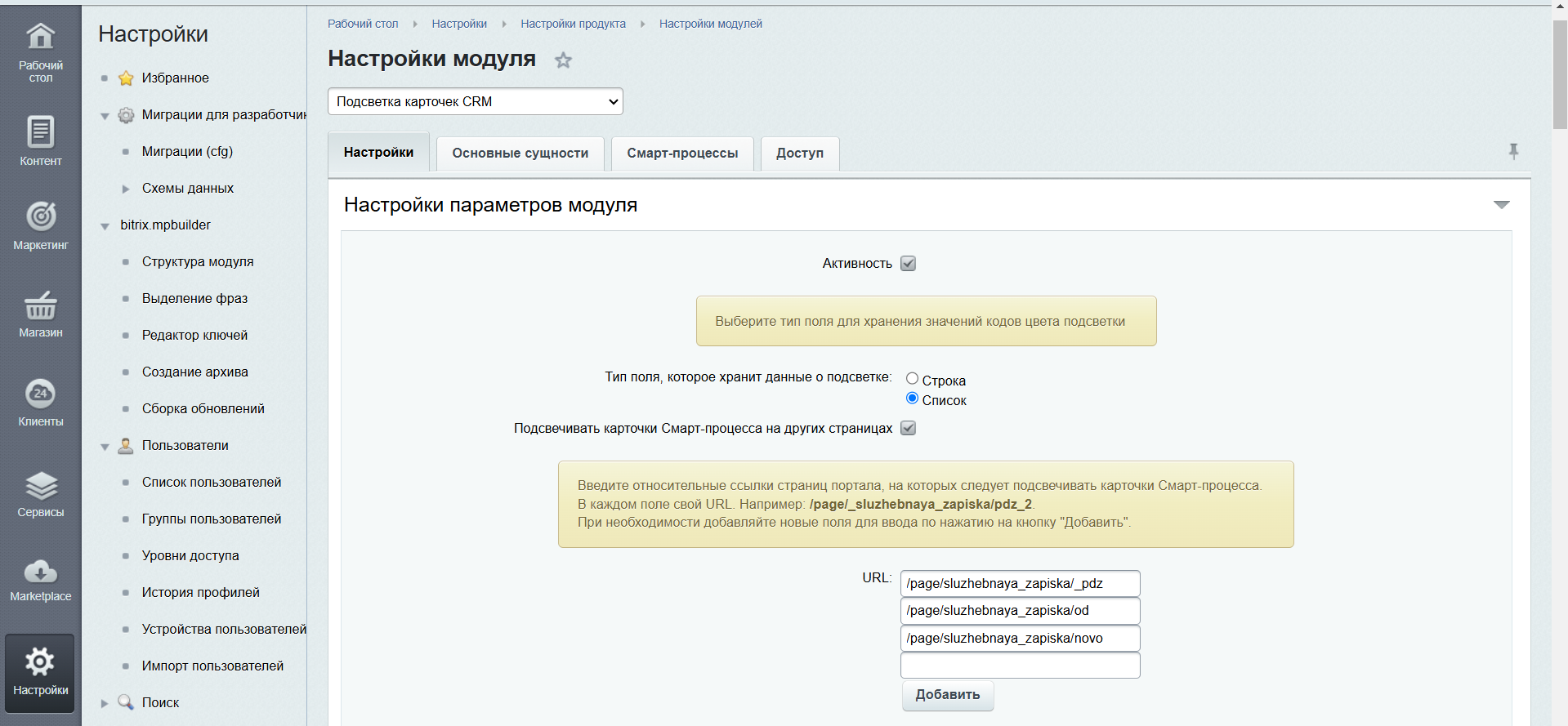
Рис. 3 - Пример отображения подсвеченных карточек сделок в представлении «Список»Начиная с релиза 1.2 появилась возможность подсветки карточек смарт-процессов вне раздела CRM (рабочие столы Битрикс24), а с релиза 1.3 - использования полей следующих типов для хранения данных о цветах подсветки карточек CRM:
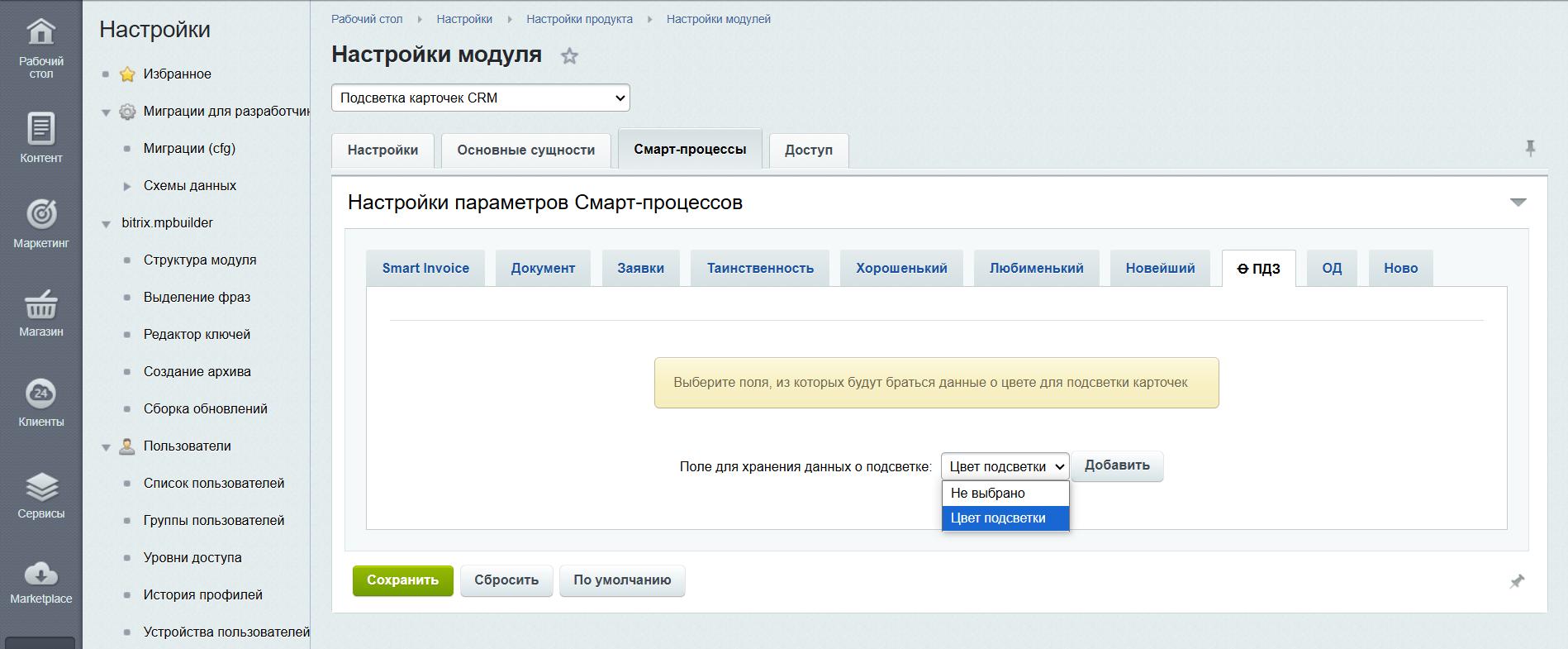
Подсветка карточек CRM с использованием поля типа «Строка»
Для подсветки карточек CRM необходимо записать значение кода цвета подсветки в соответствующее поле типа «Строка» экземпляра сущности CRM (подсвечиваются только те карточки, у которых поля содержат значения кодов в формате HEX или в формате кодов цветов, например, «yellow», «green», «cyan», «lightsalmon» и т.д.).
Смена цвета подсветки осуществляется при обновлении страницы после того, как в поле был задан другой код подсветки. Существует возможность смены цвета подсветки сразу у нескольких сделок в представлении «Список»: реализован пункт меню в множественные действия «Указать цвет подсветки», по нажатию на который осуществляется показ поля для ввода кода цвета в формате HEX. Для смены цвета подсветки сразу у нескольких сделок необходимо выполнить следующие действия:
Подсветка карточек CRM с использованием поля типа «Список»
Для подсветки карточек CRM необходимо записать значение кода цвета подсветки в соответствующее поле типа «Список» экземпляра сущности CRM (подсвечиваются только те карточки, у которых поля содержат значения элементов списка). Существует возможность смены цвета подсветки сразу у нескольких сделок в представлении «Список»:
добавлен пункт меню в множественные действия «Указать цвет подсветки», по нажатию на который осуществляется показ поля для выбора цвета подсветки из элементов списка. Для смены цвета подсветки сразу у нескольких сделок необходимо выполнить следующие действия:
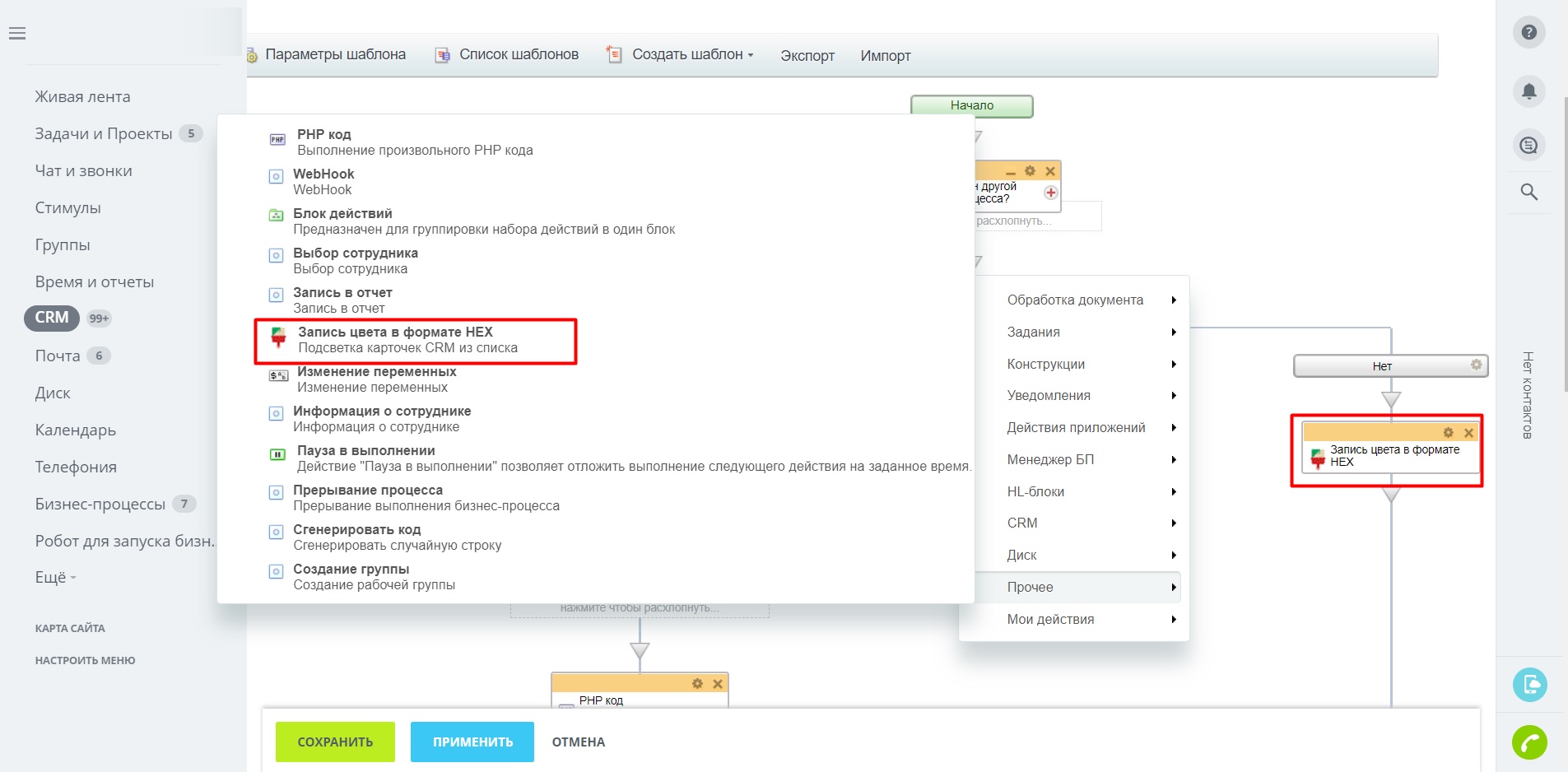
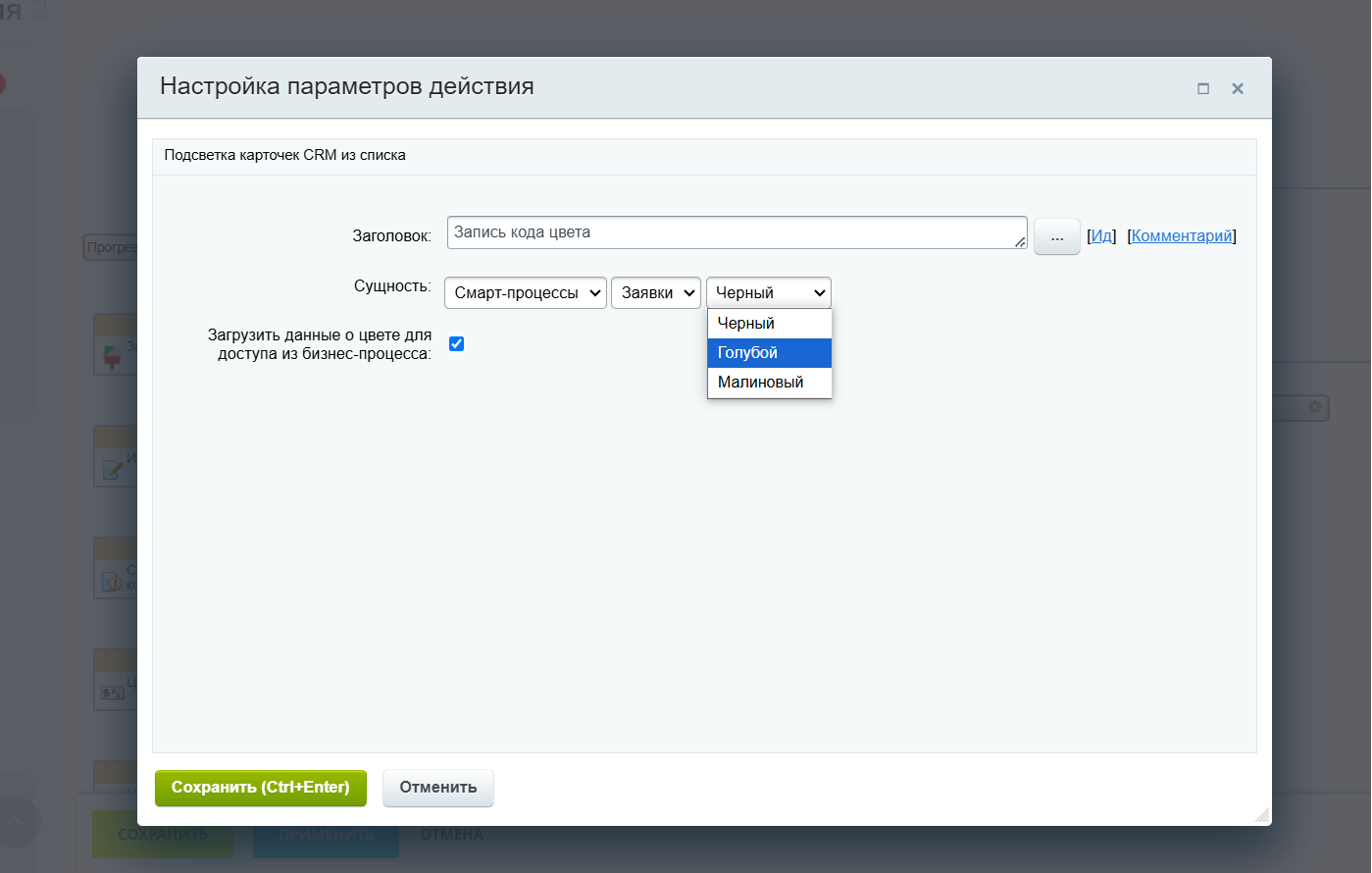
Активити «Запись кода цвета»
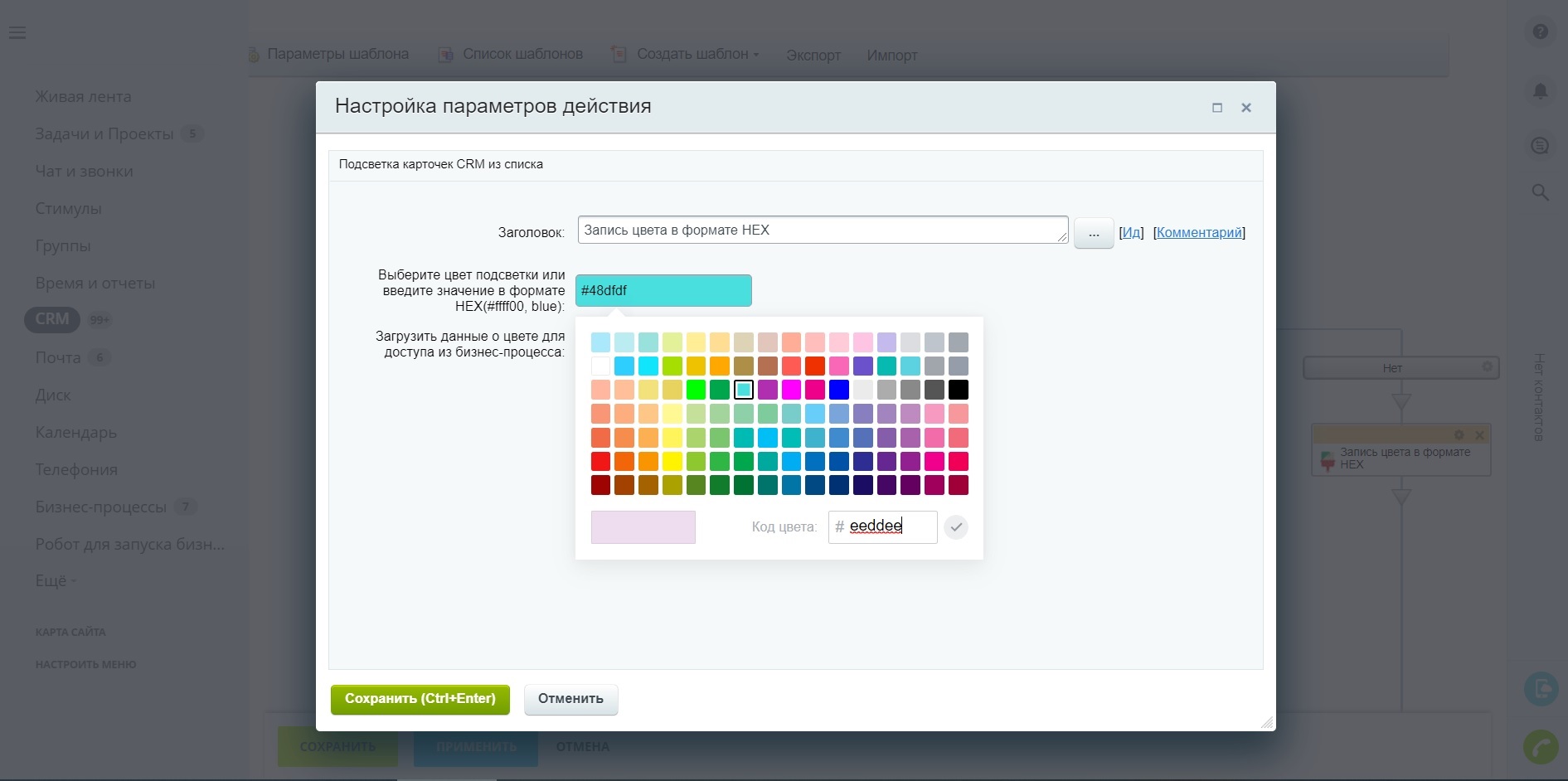
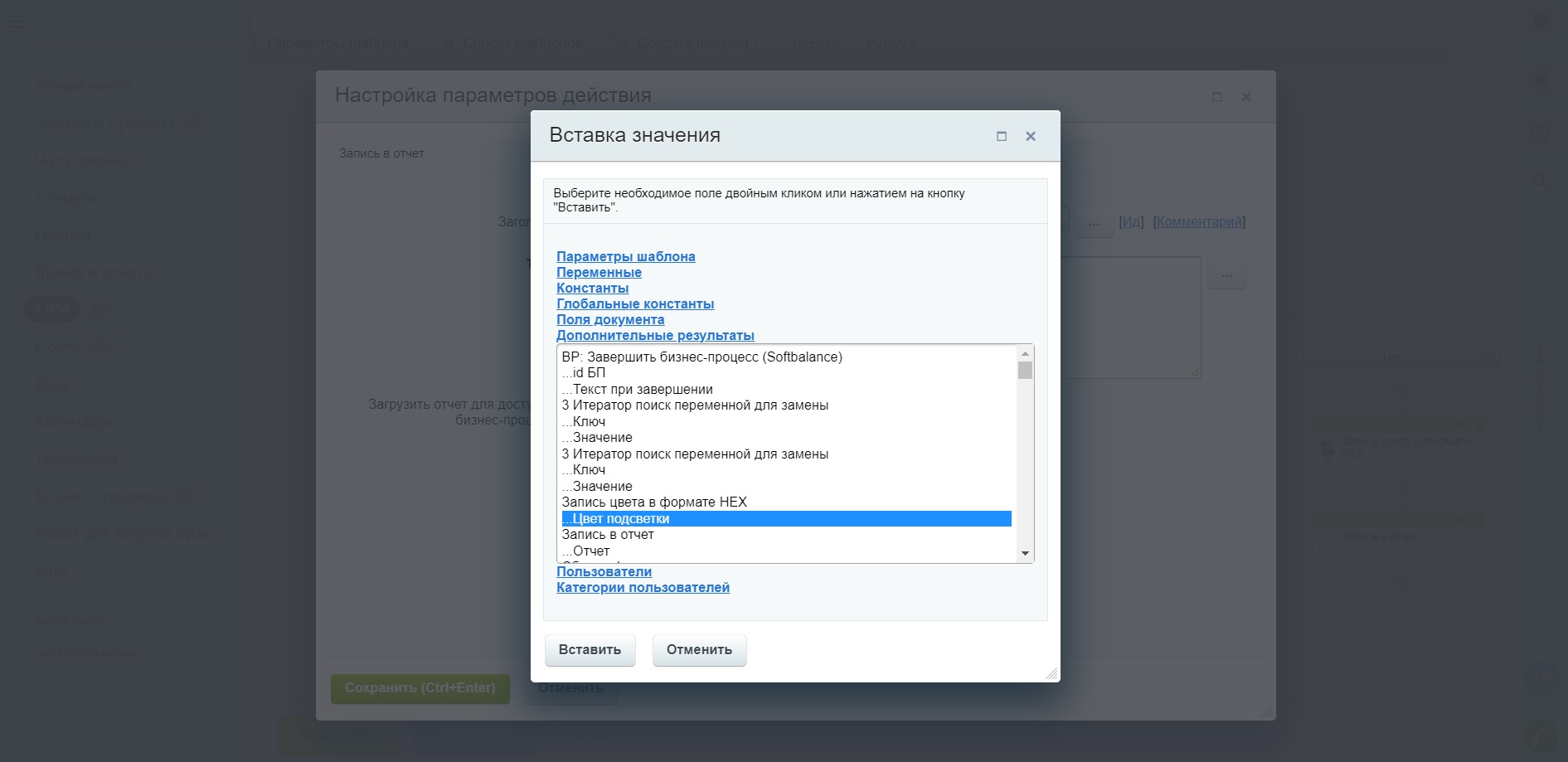
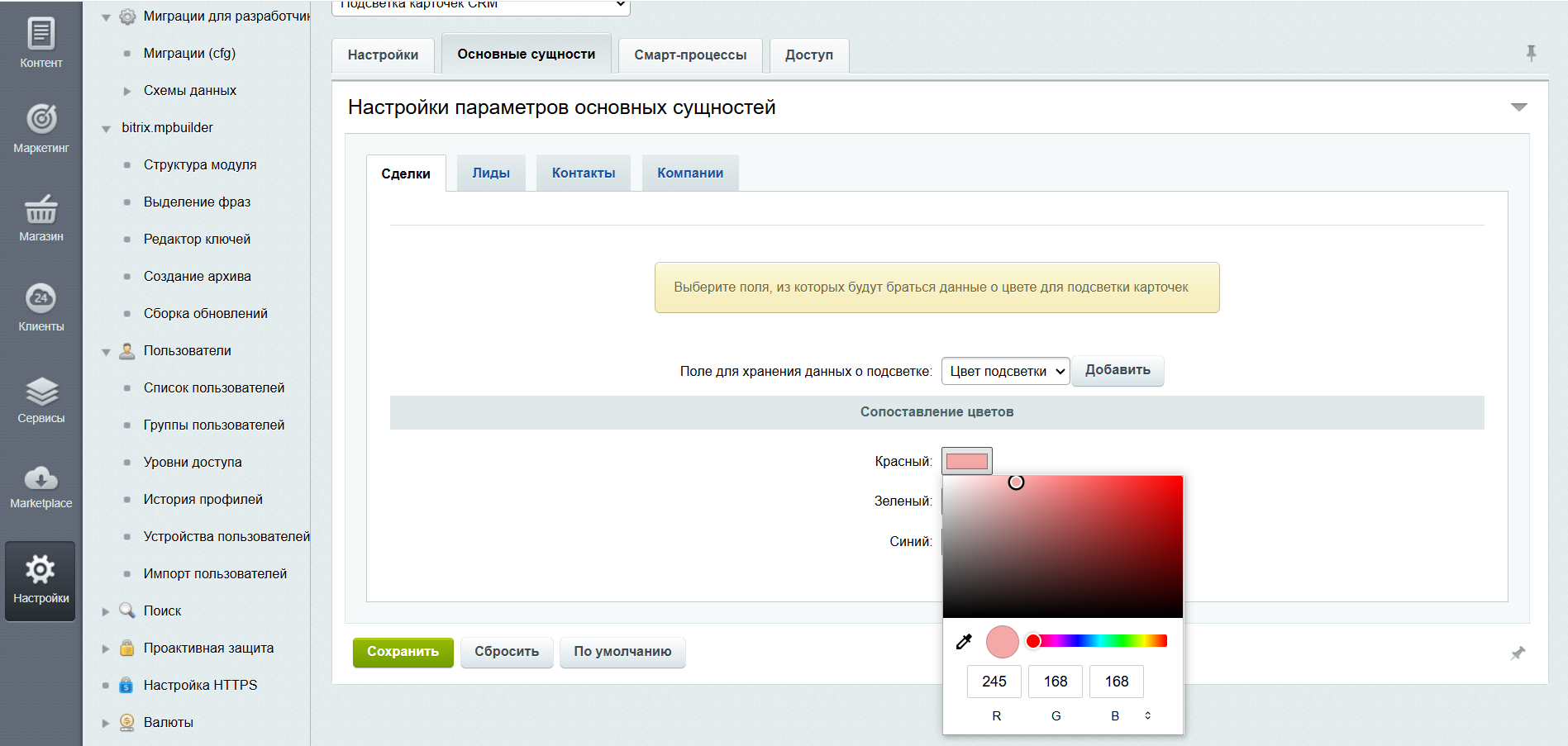
Активити «Запись кода цвета» доступно для создания шаблонов бизнес-процессов. При использовании данного активити возможно выбирать нужный цвет подсветки. Активити возвращает выбранный код цвета в дополнительных результатах, тем самым исключается необходимость поиска кодов цвета подсветки на сторонних ресурсах.
В журнале экземпляра сущности CRM реализована возможность публикации кода цвета при прохождении бизнес-процесса, содержащее активити «Запись кода цвета».
Функционал модуля позволяет подсвечивать (раскрашивать) карточки сущностей CRM (лиды, контакты, сделки, компании и смарт-процессы) во всех представлениях («Список», «Воронки» («Канбан»), «Дела» и «Календарь»). На рисунках ниже показаны подсвеченные карточки сделок в разных представлениях.
Рис. 1 - Пример отображения подсвеченных карточек сделок в представлении «Канбан»
Рис. 2 - Пример отображения подсвеченных карточек сделок в представлении «Календарь»
Рис. 3 - Пример отображения подсвеченных карточек сделок в представлении «Список»
- список;
- строка.
Подсветка карточек CRM с использованием поля типа «Строка»
Для подсветки карточек CRM необходимо записать значение кода цвета подсветки в соответствующее поле типа «Строка» экземпляра сущности CRM (подсвечиваются только те карточки, у которых поля содержат значения кодов в формате HEX или в формате кодов цветов, например, «yellow», «green», «cyan», «lightsalmon» и т.д.).
Смена цвета подсветки осуществляется при обновлении страницы после того, как в поле был задан другой код подсветки. Существует возможность смены цвета подсветки сразу у нескольких сделок в представлении «Список»: реализован пункт меню в множественные действия «Указать цвет подсветки», по нажатию на который осуществляется показ поля для ввода кода цвета в формате HEX. Для смены цвета подсветки сразу у нескольких сделок необходимо выполнить следующие действия:
- отметить флажком поля тех карточек, цвет которых следует изменить;
- нажать на кнопку «Выберите действия», как показано на рисунке 3;
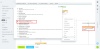
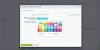
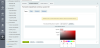
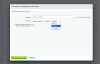
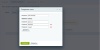
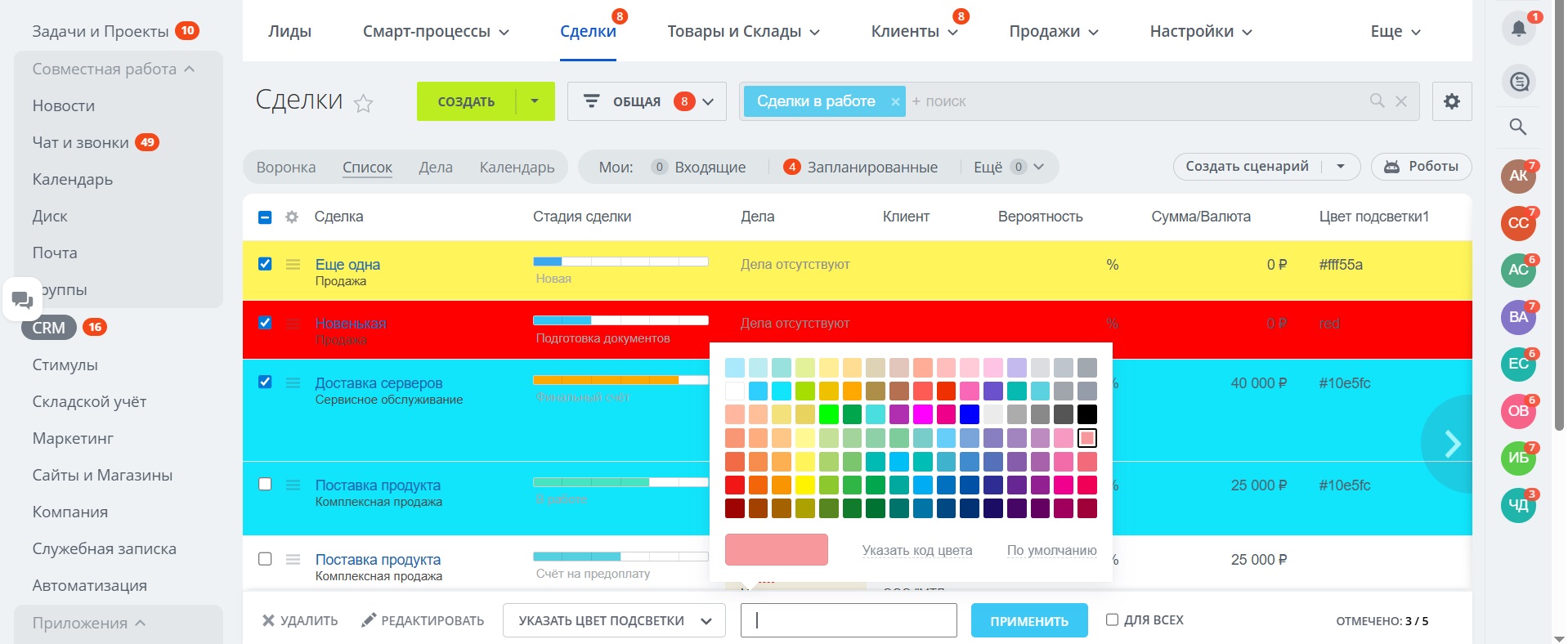
- выбрать в меню групповых действий пункт «Указать цвет подсветки» - отобразится поле для ввода кода цвета, как показано на рисунке ниже.
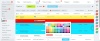
Рис. 4 - Пример отображения поля «Код цвета подсветки» - нажать на поле «Код цвета подсветки». В результате данных действий будет открыто диалоговое окно «Цвет подсветки», как показано на рисунке выше;
- выбрать необходимый цвет подсветки;
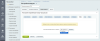
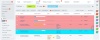
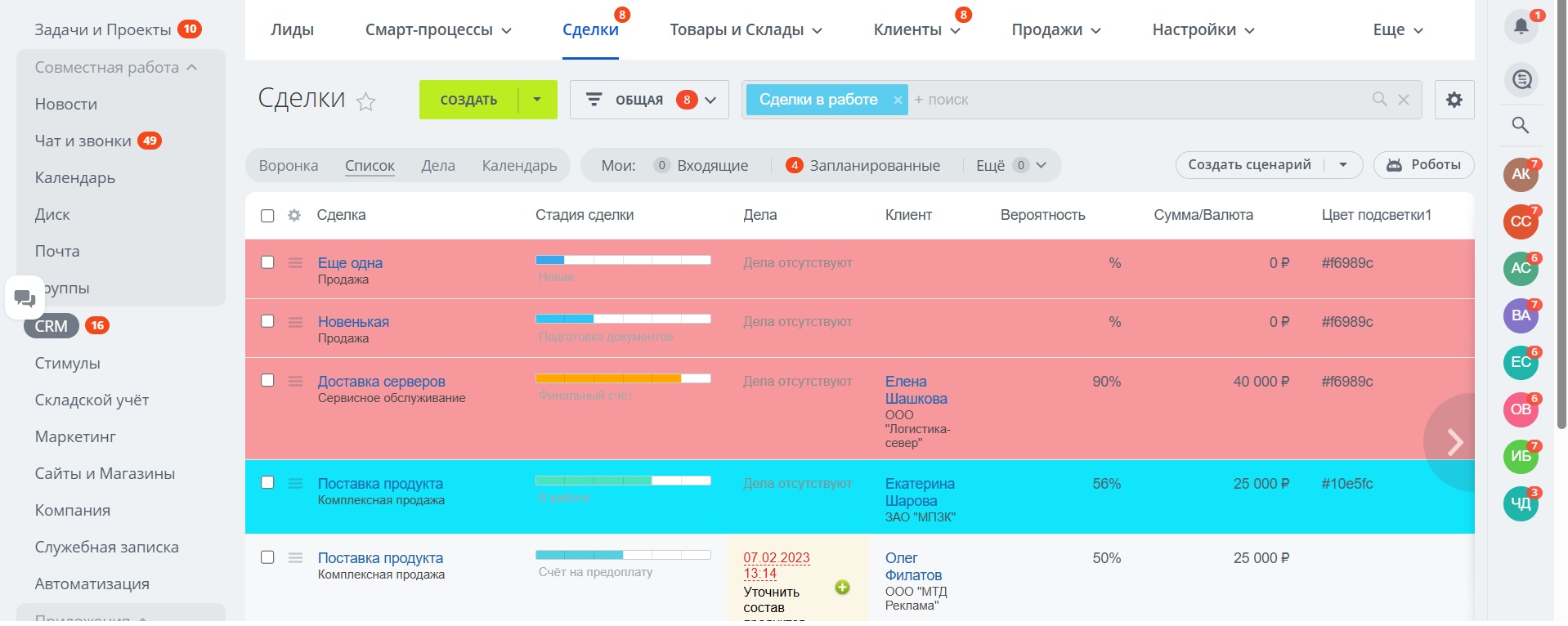
- нажать на кнопку «Применить» - выбранные карточки подсветятся выбранным цветом, как показано на рисунке ниже.
Рис. 5 - Пример отображения карточек подсвеченных сделок в результате применения групповых действий по подсветке
Подсветка карточек CRM с использованием поля типа «Список»
Для подсветки карточек CRM необходимо записать значение кода цвета подсветки в соответствующее поле типа «Список» экземпляра сущности CRM (подсвечиваются только те карточки, у которых поля содержат значения элементов списка). Существует возможность смены цвета подсветки сразу у нескольких сделок в представлении «Список»:
добавлен пункт меню в множественные действия «Указать цвет подсветки», по нажатию на который осуществляется показ поля для выбора цвета подсветки из элементов списка. Для смены цвета подсветки сразу у нескольких сделок необходимо выполнить следующие действия:
- отметить флажком поля тех карточек, цвет которых следует изменить;
- нажать на кнопку «Выберите действия», как показано на рисунке 3;
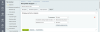
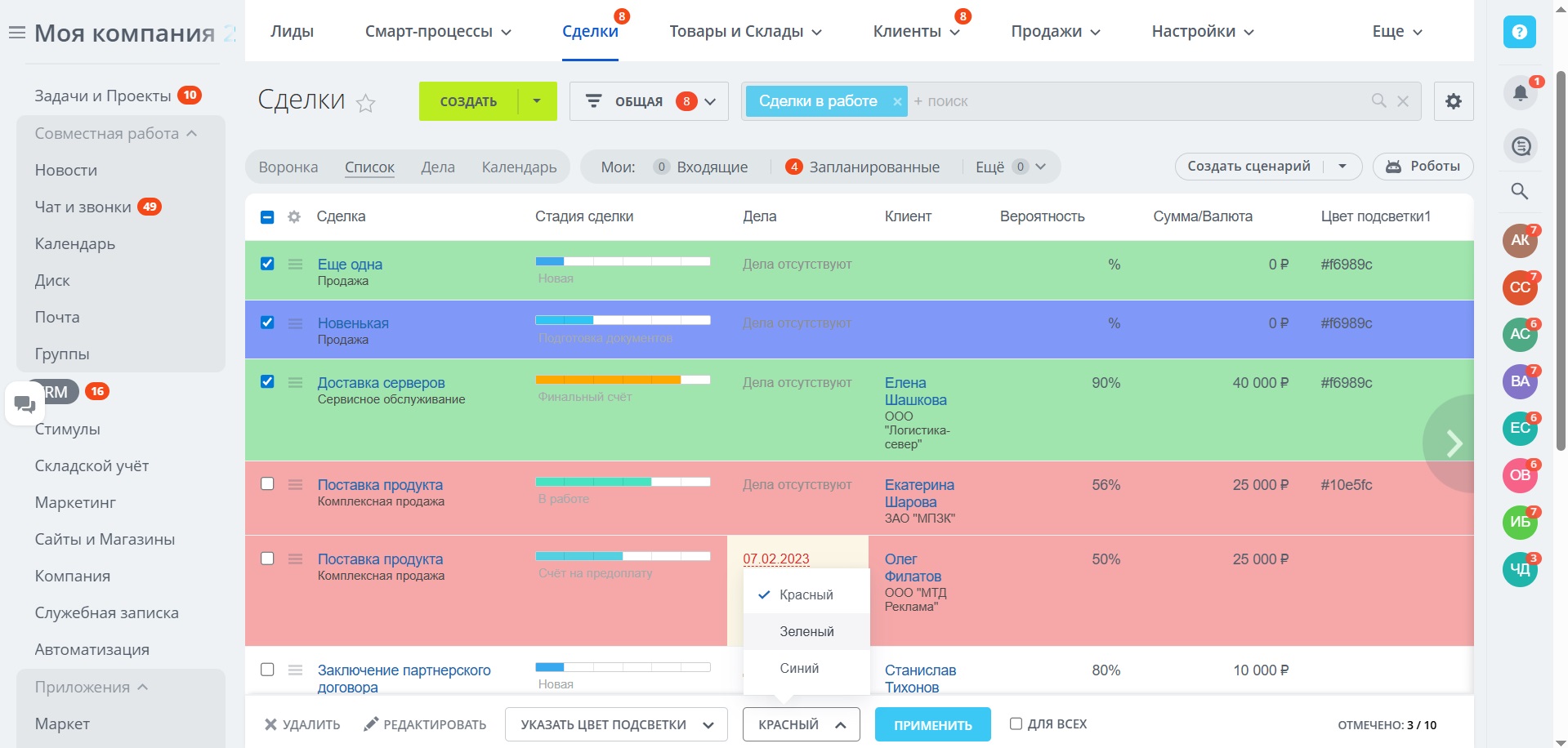
- выбрать в меню групповых действий пункт «Указать цвет подсветки» - отобразится поле для ввода кода цвета, как показано на рисунке ниже.
Рис. 6 - Пример отображения поля «Код цвета подсветки» - нажать на поле «Код цвета подсветки». В результате данных действий будет открыто диалоговое окно «Цвет подсветки», как показано на рисунке выше;
- выбрать необходимый цвет подсветки;
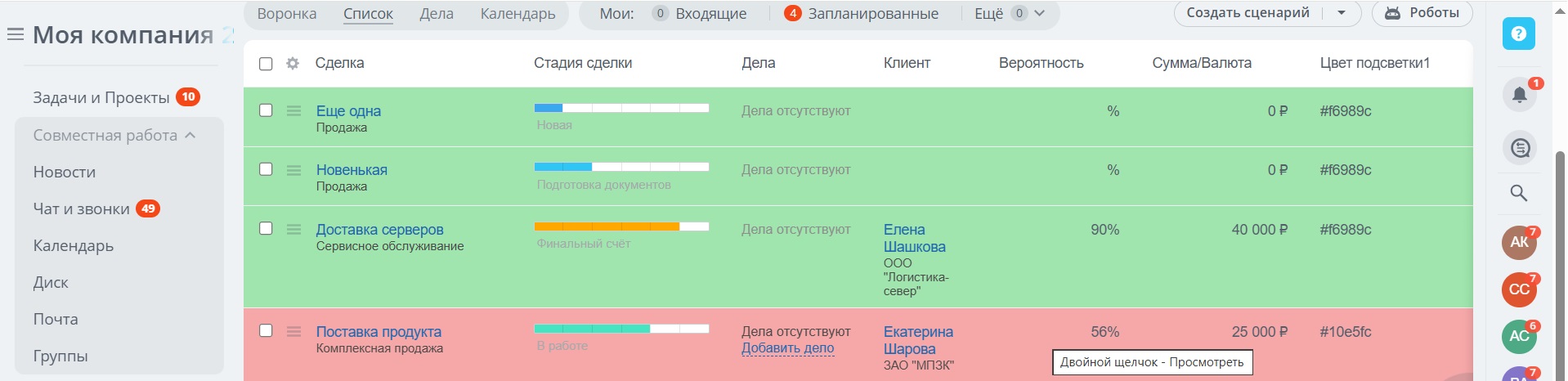
- нажать на кнопку «Применить» - выбранные карточки подсветятся выбранным цветом, как показано на рисунке ниже.
Рис. 7 - Пример отображения карточек подсвеченных сделок в результате применения групповых действий по подсветке
Активити «Запись кода цвета» доступно для создания шаблонов бизнес-процессов. При использовании данного активити возможно выбирать нужный цвет подсветки. Активити возвращает выбранный код цвета в дополнительных результатах, тем самым исключается необходимость поиска кодов цвета подсветки на сторонних ресурсах.
В журнале экземпляра сущности CRM реализована возможность публикации кода цвета при прохождении бизнес-процесса, содержащее активити «Запись кода цвета».
15 000 ₽
/шт Цена указана без учета НДС
Есть в наличии
Нашли дешевле?
В корзину
Купить в 1 клик
Программный продукт поставляется по электронной почте
В стоимость входит установка на хостинг и настройка сайта
«1С-Битрикс» — российская технологическая компания, разработчик систем управления веб-проектами (CMS) и сервисов для автоматизации бизнес-процессов.
Нужна консультация?
Наши специалисты ответят на любой интересующий вопрос
Задать вопрос