

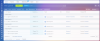
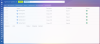
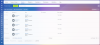

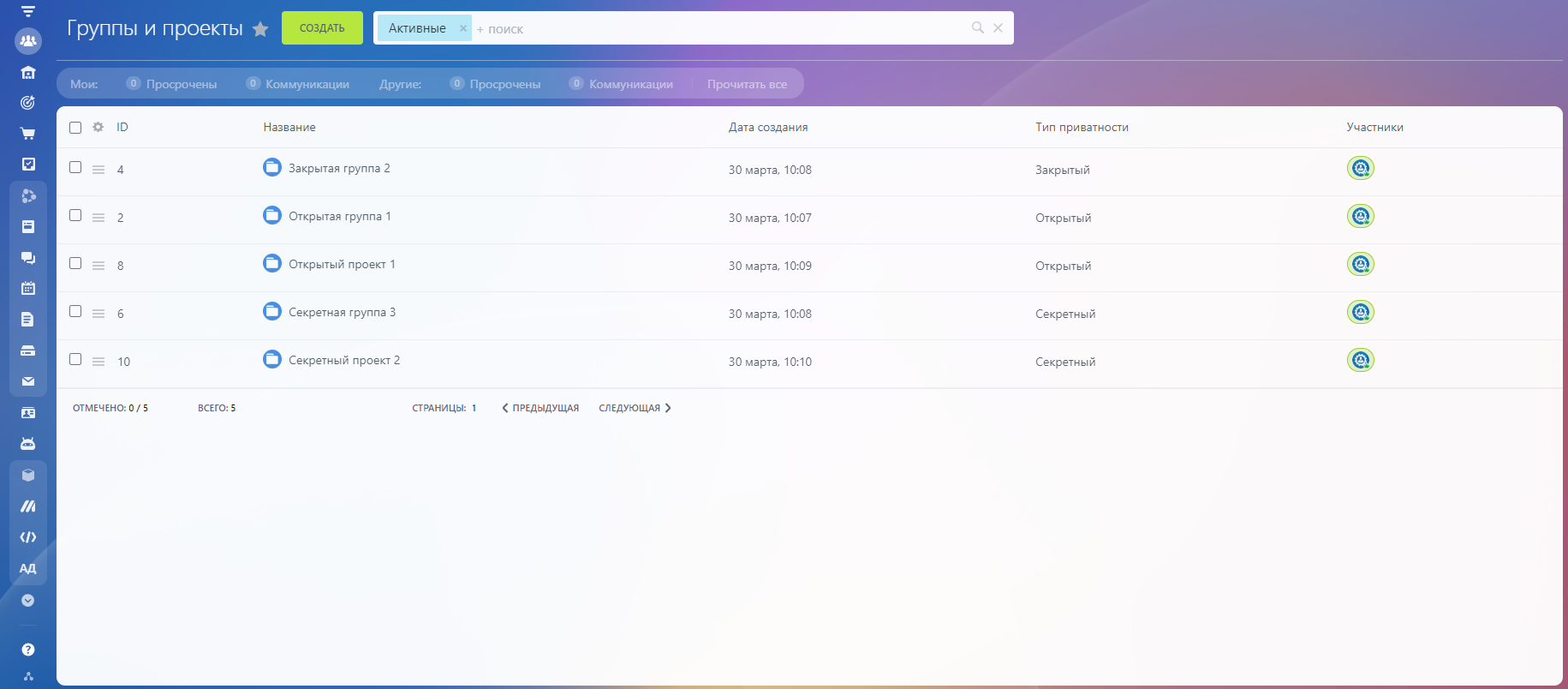
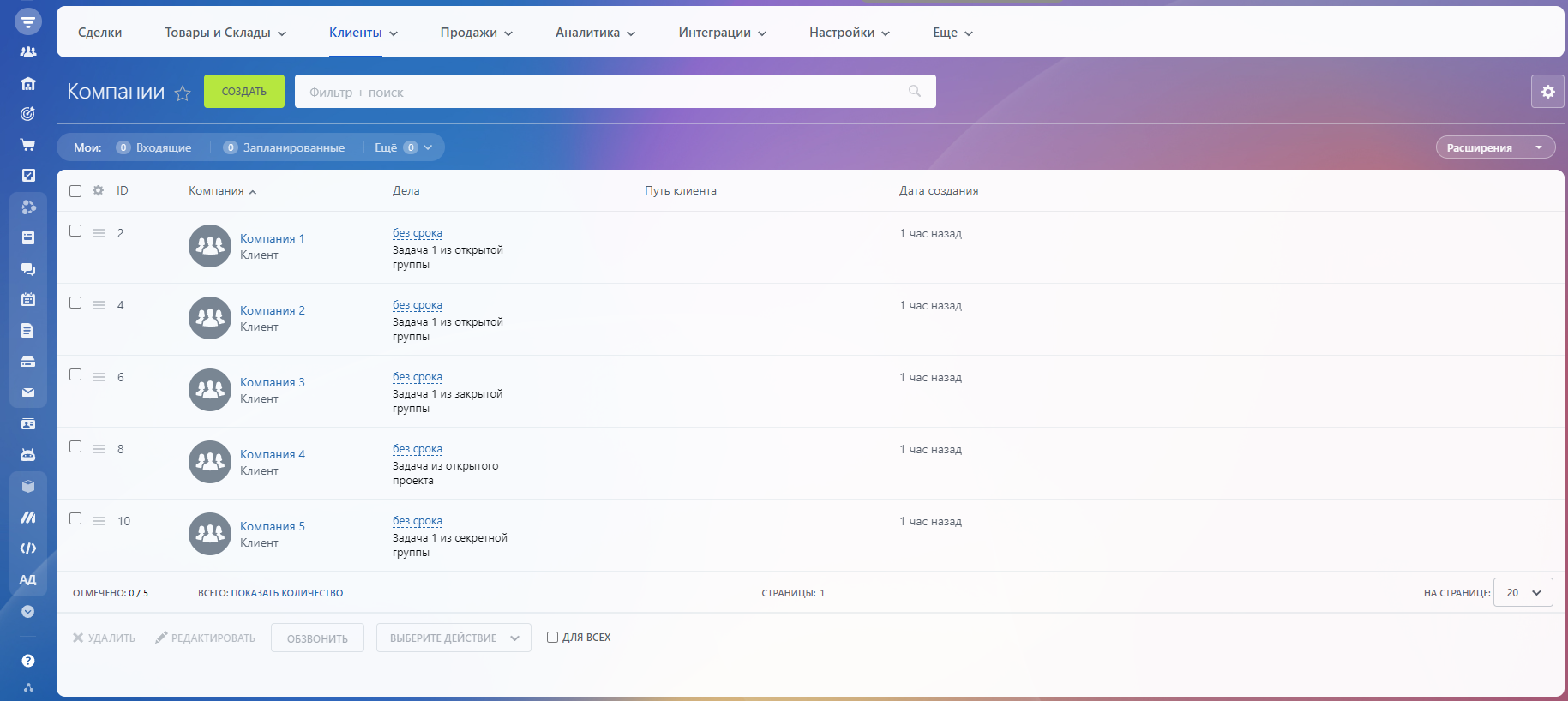
Приложение «ALSYST: Добавление компании в задачу из группы и проекта» автоматически добавляет компании к задачам, созданным из Групп или Проектов.
Сопоставление групп и проектов с компаниями проводится вручную. Вы можете привязать одну или несколько компаний к одной группе.
Приложение работает без участия пользователя. Настройки сопоставления компаний и групп доступны пользователям с правами администратора
Как работает приложение:
- Пользователь создаёт задачу из группы.
- В задачу автоматически добавляется привязка к компании в соответствии с сопоставлением.
- Из-за особенности работы Битрикс24 добавление компаний может работать с задержкой.
Как работает сопоставление:
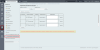
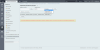
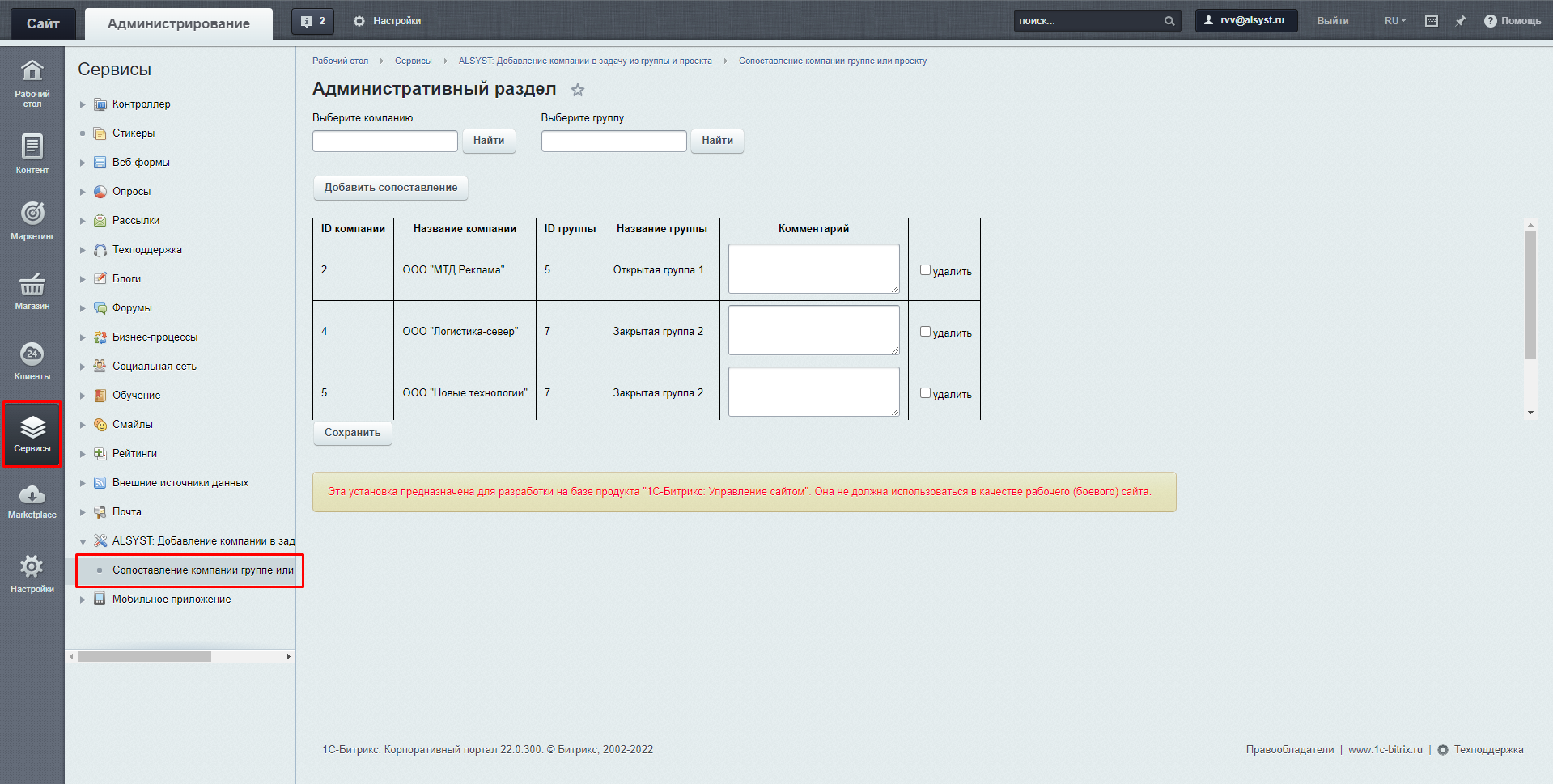
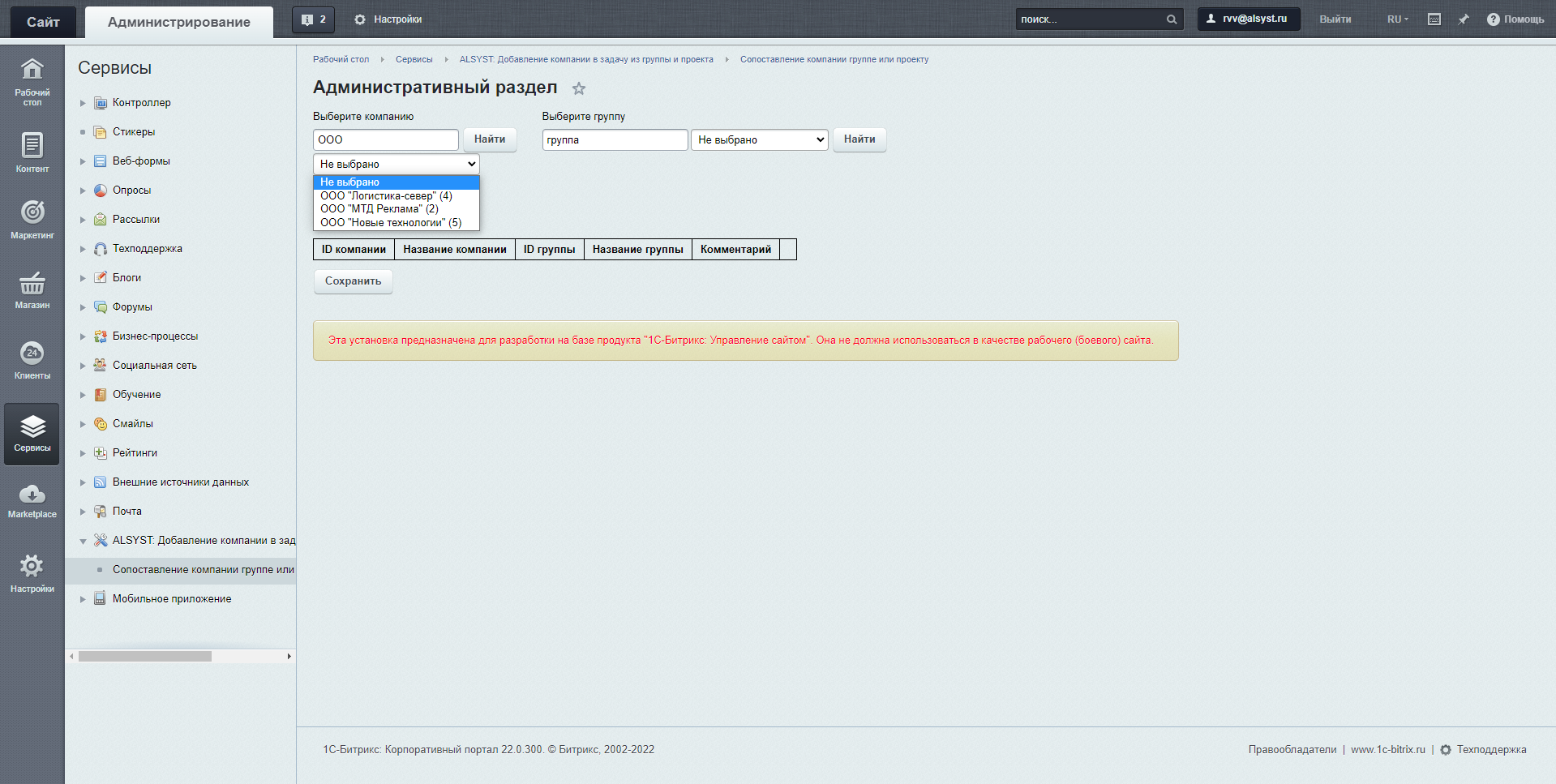
- В административном разделе сайта зайдите в пункт "Сервисы" внутри выберите пункт "ALSYST: Добавление компании в задачу из группы и проекта" и нажмите "Сопоставление компании группе или проекту"
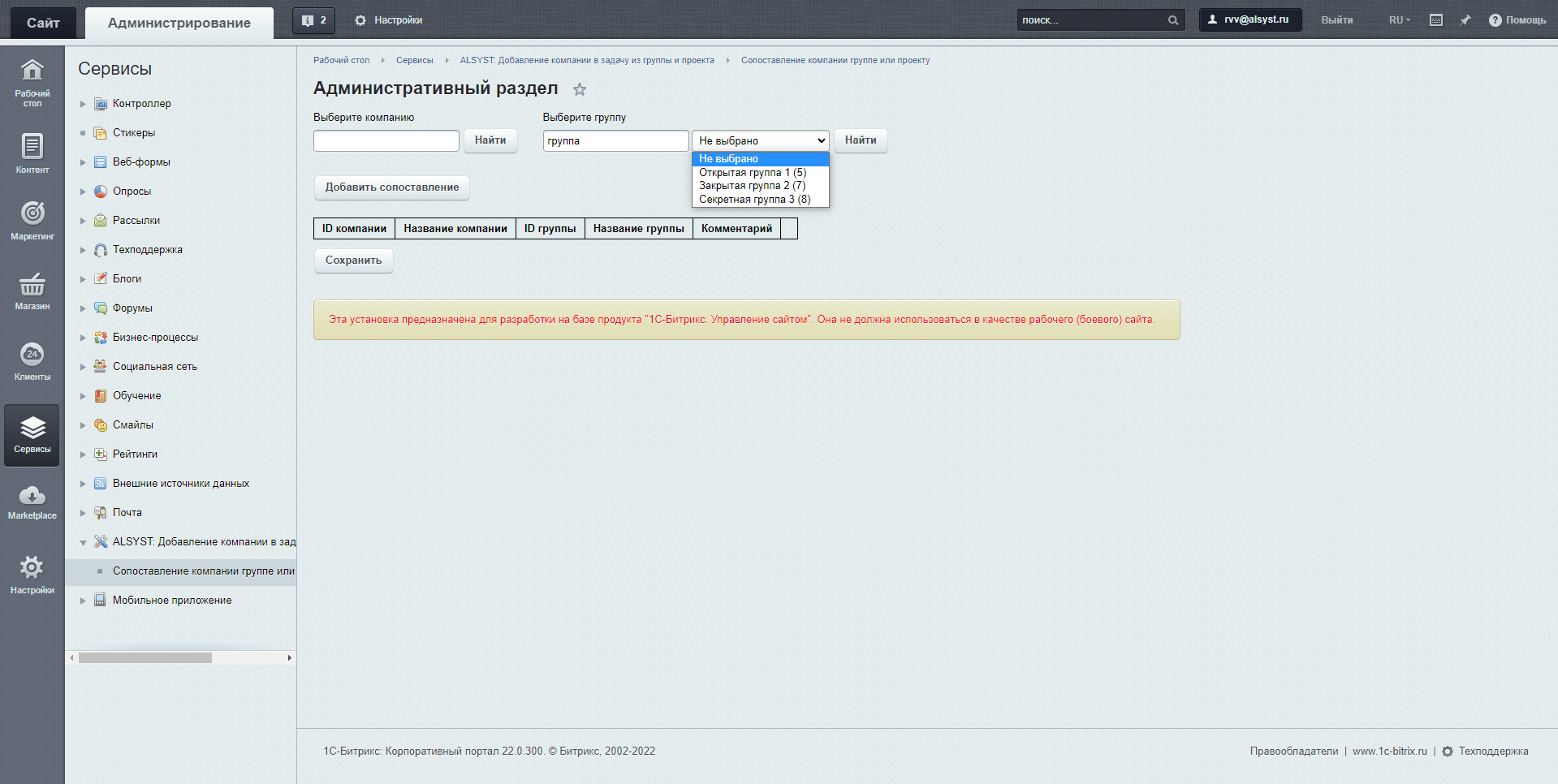
- Необходимо найти компанию по названию или id компании и выбрать её в выпадающем списке.
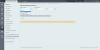
- Необходимо найти группу или проект, или id и выбрать в выпадающем списке.
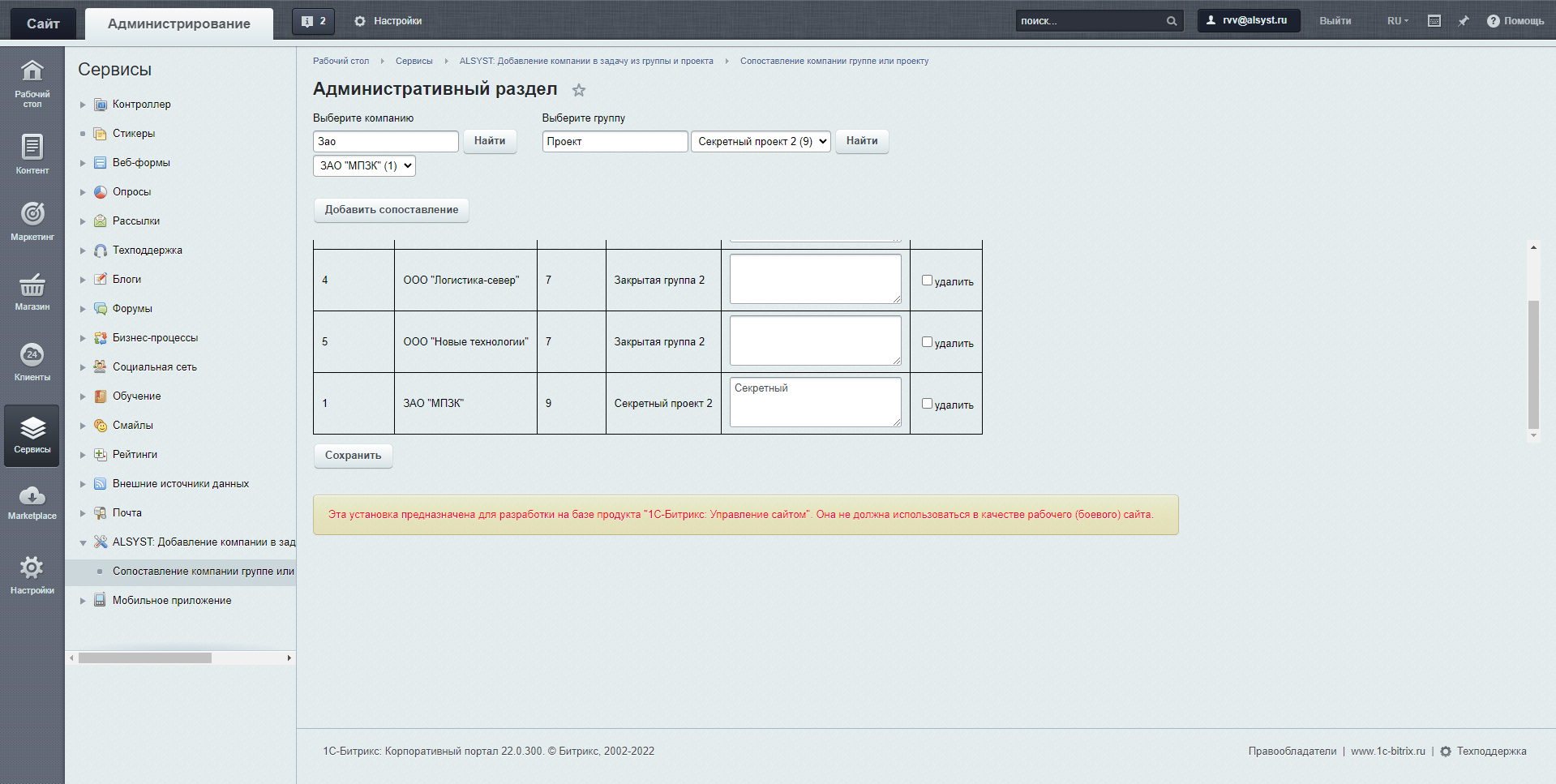
- Из-за особенностей работы Битрикс24 секретные группы не отображаются, для этого необходимо определить id секретной группы и заполнить поле "Введите ID секретной группы или проекта".
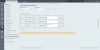
- Нажать кнопку "Добавить сопоставление".
- Сопоставлению с id секретной группы без названия можно добавить в комментарий название группы или проекта и нажать кнопку "Сохранить".
- Для удаления сопоставления необходимо поставить галку "удалить" в таблице, и нажать кнопку "Сохранить".
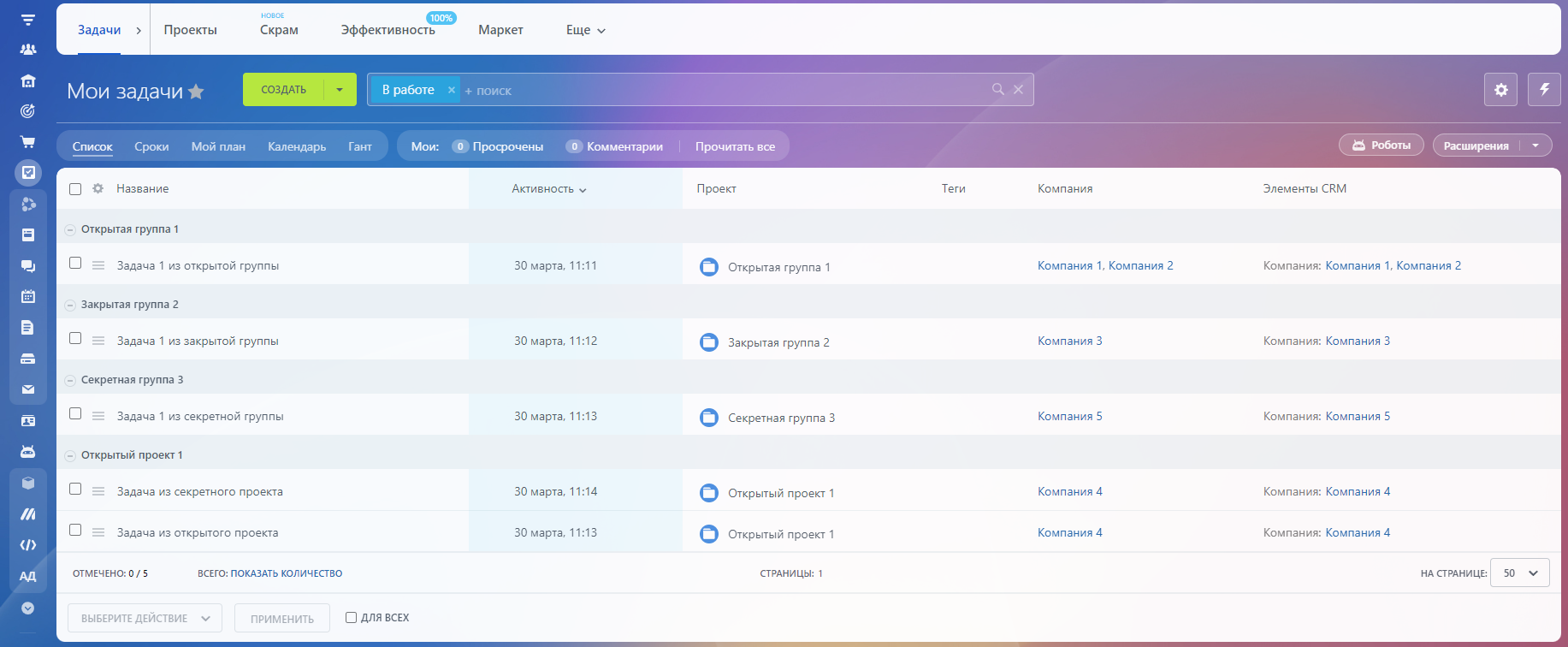
Приложение будет полезно тем, кто активно работает с клиентскими задачами в группах или ведёт клиентские проекты в группах. В таком случае все задачи, созданные из группы, получат связь с соответствующей компанией, что позволит фильтровать задачи не только по группам, но и по компаниям.
Важно!
Так как приложение работает без участия пользователя, то права доступа на приложение назначать не нужно.
Если назначить права, то приложение будет срабатывать только у пользователей с заданными правами приложения и у администратора.
Альтернативный способ – дать права на приложение всем пользователям.
Для покупки товара в нашем интернет-магазине выберите понравившийся товар и добавьте его в корзину. Далее перейдите в Корзину и нажмите на «Оформить заказ» или «Быстрый заказ».
Когда оформляете быстрый заказ, напишите ФИО, телефон и e-mail. Вам перезвонит менеджер и уточнит условия заказа. По результатам разговора вам придет подтверждение оформления товара на почту или через СМС. Теперь останется только ждать доставки и радоваться новой покупке.
Оформление заказа в стандартном режиме выглядит следующим образом. Заполняете полностью форму по последовательным этапам: адрес, способ доставки, оплаты, данные о себе. Советуем в комментарии к заказу написать информацию, которая поможет курьеру вас найти. Нажмите кнопку «Оформить заказ».
Оплачивайте покупки удобным способом. В интернет-магазине доступно 3 варианта оплаты:
- Наличные при самовывозе или доставке курьером. Специалист свяжется с вами в день доставки, чтобы уточнить время и заранее подготовить сдачу с любой купюры. Вы подписываете товаросопроводительные документы, вносите денежные средства, получаете товар и чек.
- Безналичный расчет при самовывозе или оформлении в интернет-магазине: карты Visa и MasterCard. Чтобы оплатить покупку, система перенаправит вас на сервер системы ASSIST. Здесь нужно ввести номер карты, срок действия и имя держателя.
- Электронные системы при онлайн-заказе: PayPal, WebMoney и Яндекс.Деньги. Для совершения покупки система перенаправит вас на страницу платежного сервиса. Здесь необходимо заполнить форму по инструкции.
Экономьте время на получении заказа. В интернет-магазине доступно 4 варианта доставки:
- Курьерская доставка работает с 9.00 до 19.00. Когда товар поступит на склад, курьерская служба свяжется для уточнения деталей. Специалист предложит выбрать удобное время доставки и уточнит адрес. Осмотрите упаковку на целостность и соответствие указанной комплектации.
- Самовывоз из магазина. Список торговых точек для выбора появится в корзине. Когда заказ поступит на склад, вам придет уведомление. Для получения заказа обратитесь к сотруднику в кассовой зоне и назовите номер.
- Постамат. Когда заказ поступит на точку, на ваш телефон или e-mail придет уникальный код. Заказ нужно оплатить в терминале постамата. Срок хранения — 3 дня.
- Почтовая доставка через почту России. Когда заказ придет в отделение, на ваш адрес придет извещение о посылке. Перед оплатой вы можете оценить состояние коробки: вес, целостность. Вскрывать коробку самостоятельно вы можете только после оплаты заказа. Один заказ может содержать не больше 10 позиций и его стоимость не должна превышать 100 000 р.
Дополнительная вкладка, для размещения информации о магазине, доставке или любого другого важного контента. Поможет вам ответить на интересующие покупателя вопросы и развеять его сомнения в покупке. Используйте её по своему усмотрению.
Вы можете убрать её или вернуть обратно, изменив одну галочку в настройках компонента. Очень удобно.